Export
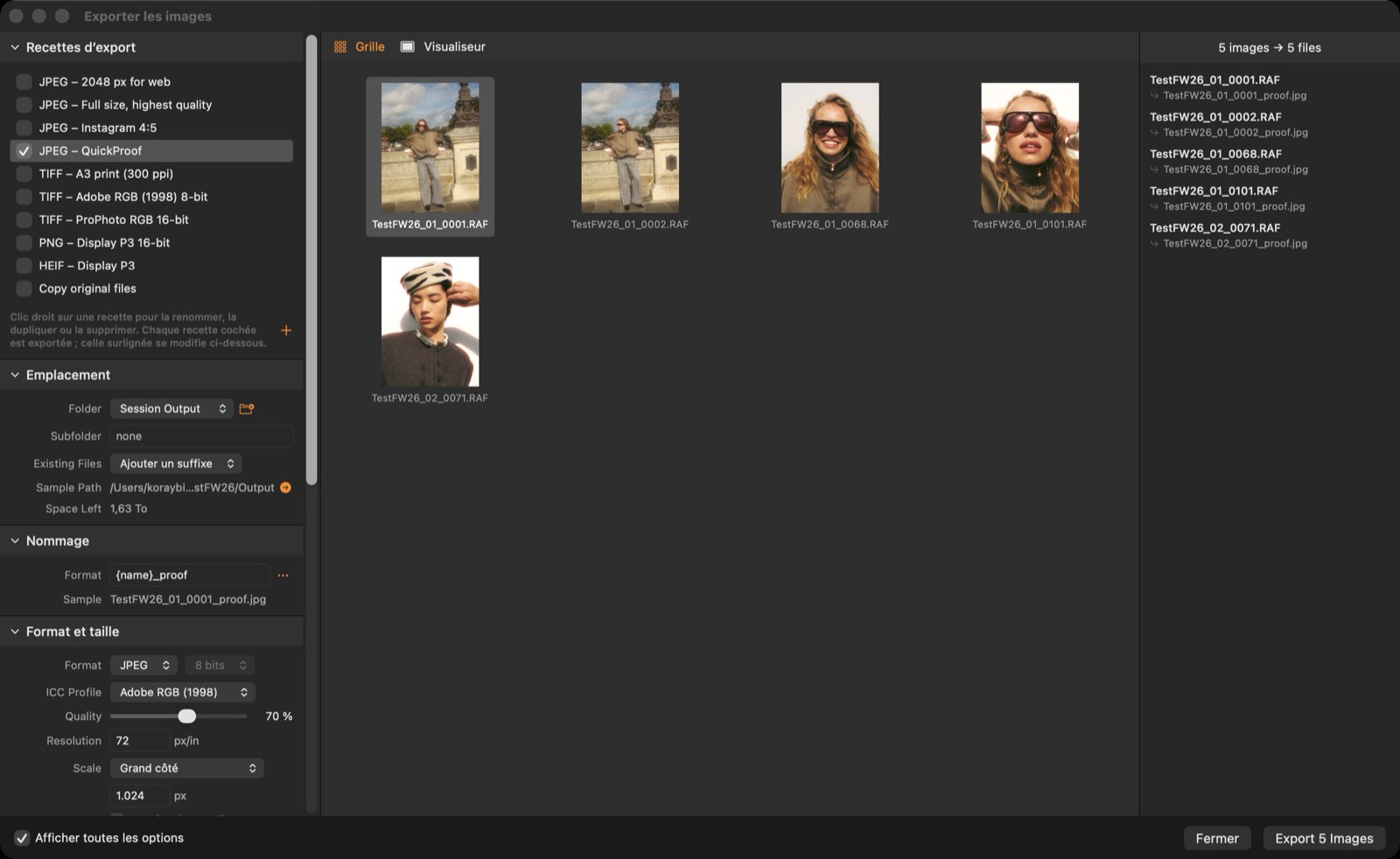
Les recettes décrivent comment les fichiers sont écrits ; chaque recette cochée est exportée pour chaque image sélectionnée.
Recettes
Les recettes intégrées couvrent JPEG web, JPEG pleine taille, Instagram, épreuves, TIFF impression, TIFF ProPhoto, PNG et HEIF. Clic droit sur une recette pour la renommer, la dupliquer ou la supprimer ; + ajoute une copie.
Emplacement et nommage
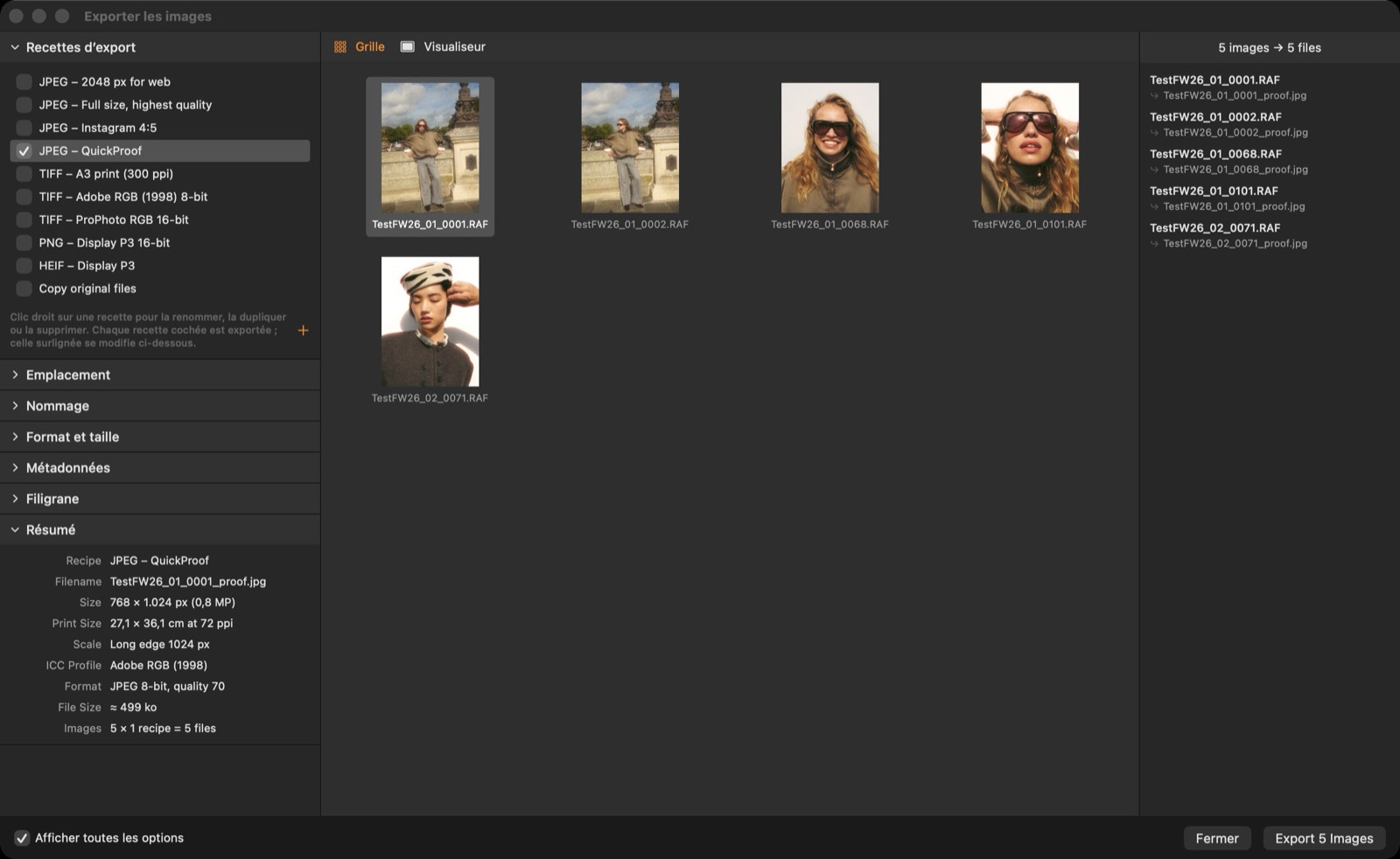
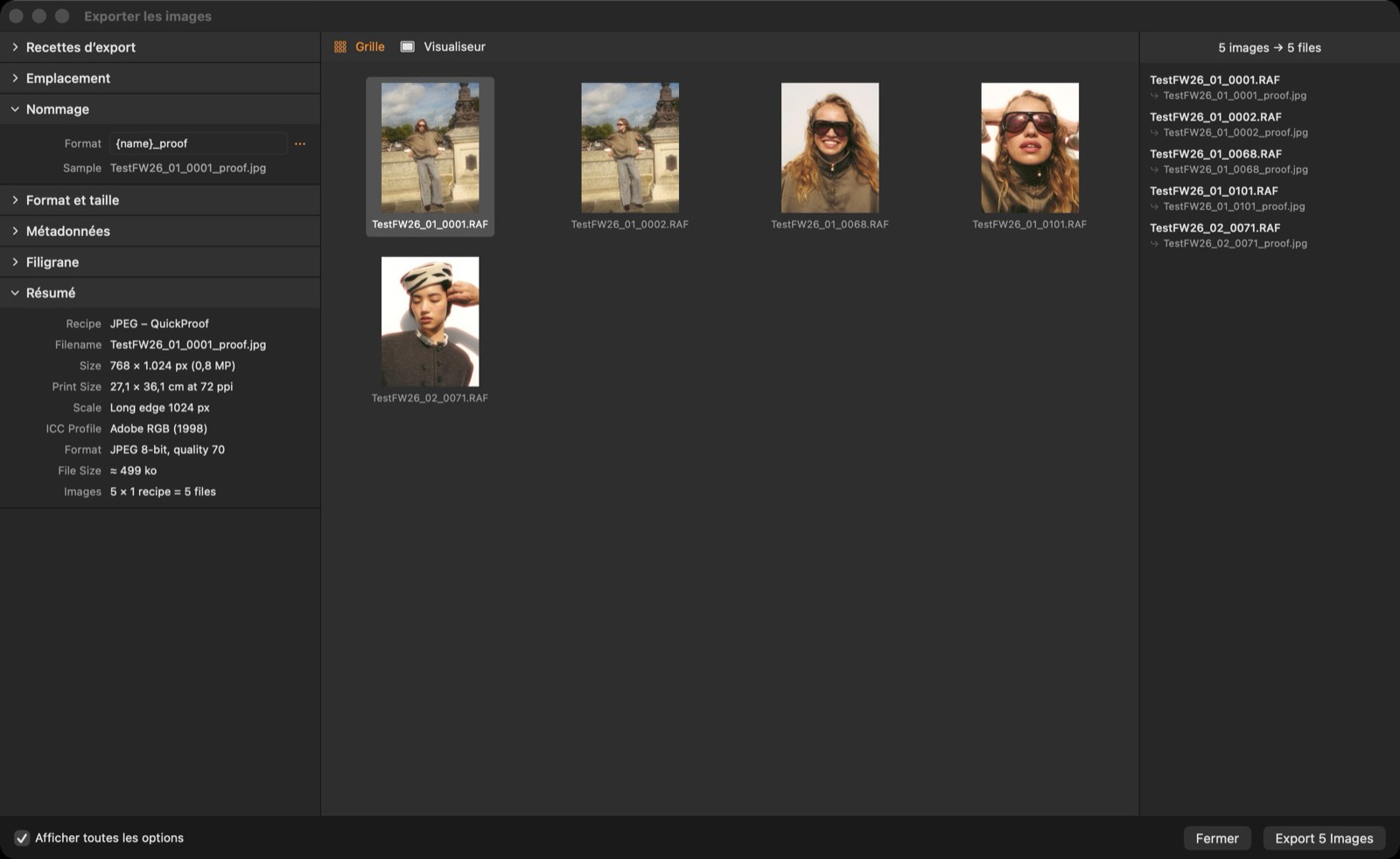
Exportez dans le dossier Output de la session, à côté de l’original ou dans n’importe quel dossier, avec un sous-dossier facultatif. Les noms utilisent des jetons comme {name}, {counter}, {date}, {recipe} et {rating}.
Format et taille
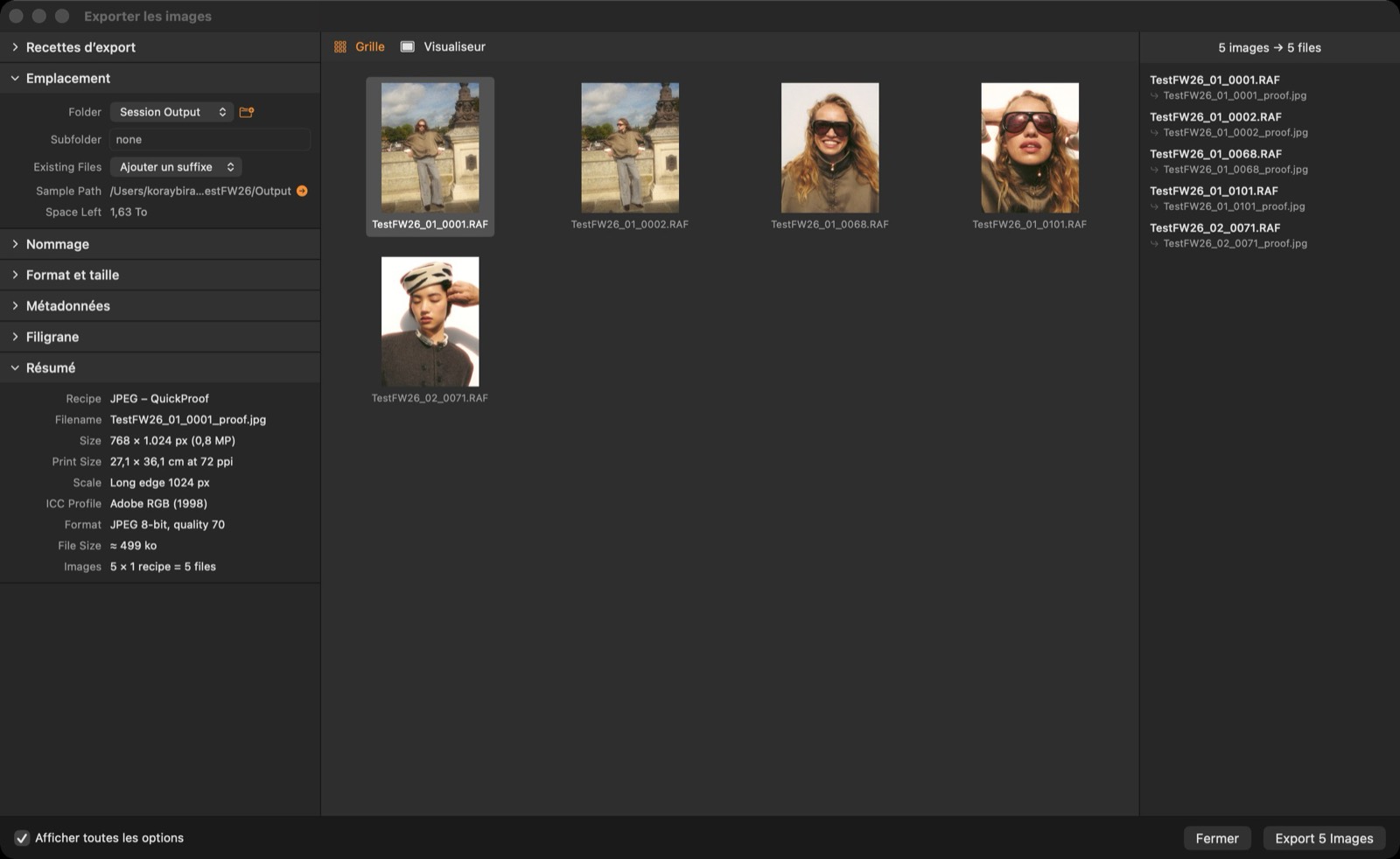
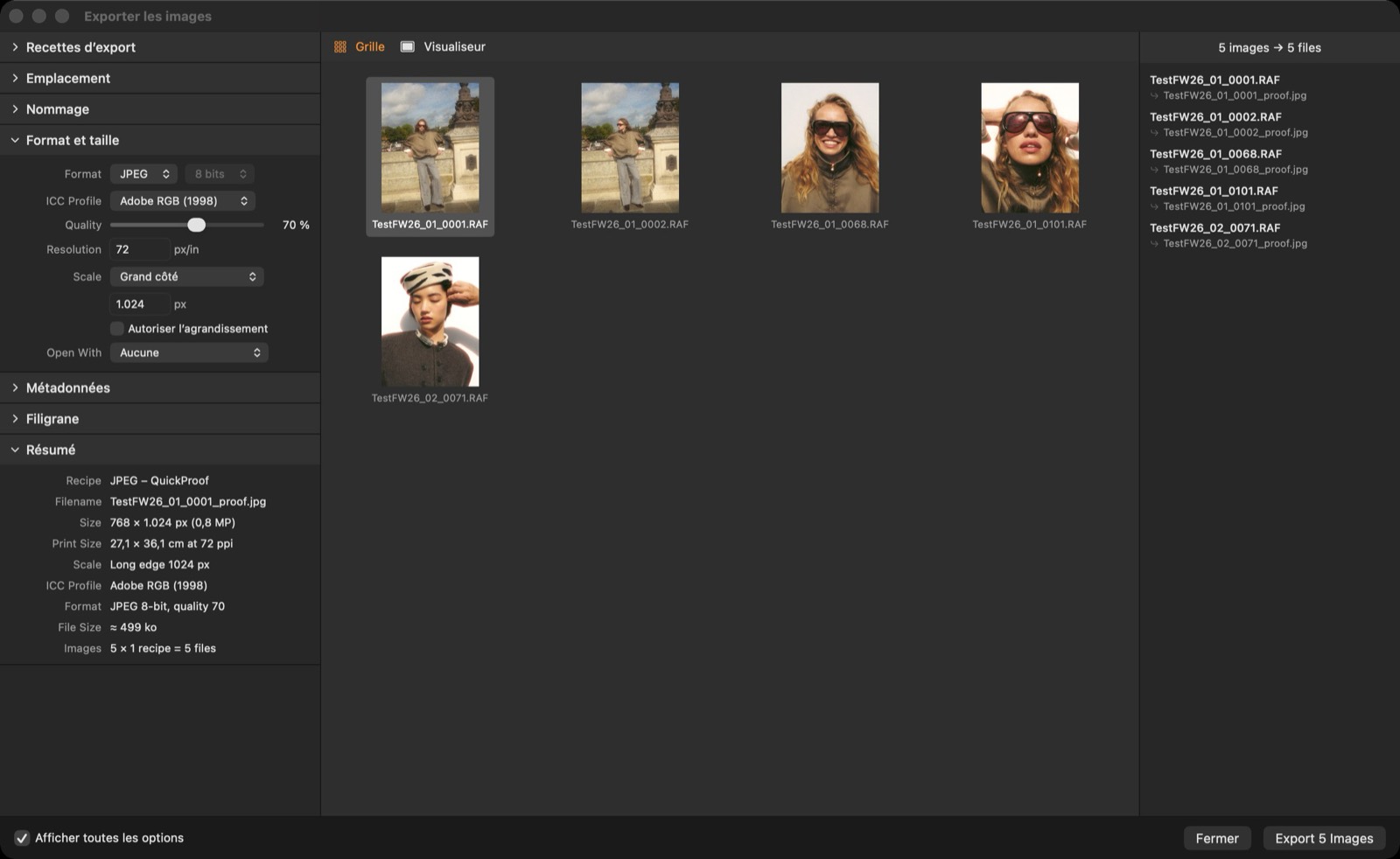
JPEG, TIFF (8/16 bits), PNG (8/16 bits), HEIF ou PSD (8/16 bits, un document Photoshop aplati) ; profil ICC sRGB, Display P3, Adobe RGB (1998) ou ProPhoto RVB ; redimensionnement par pourcentage, grand ou petit côté, largeur, hauteur ou cadre ; résolution en ppp.
Métadonnées
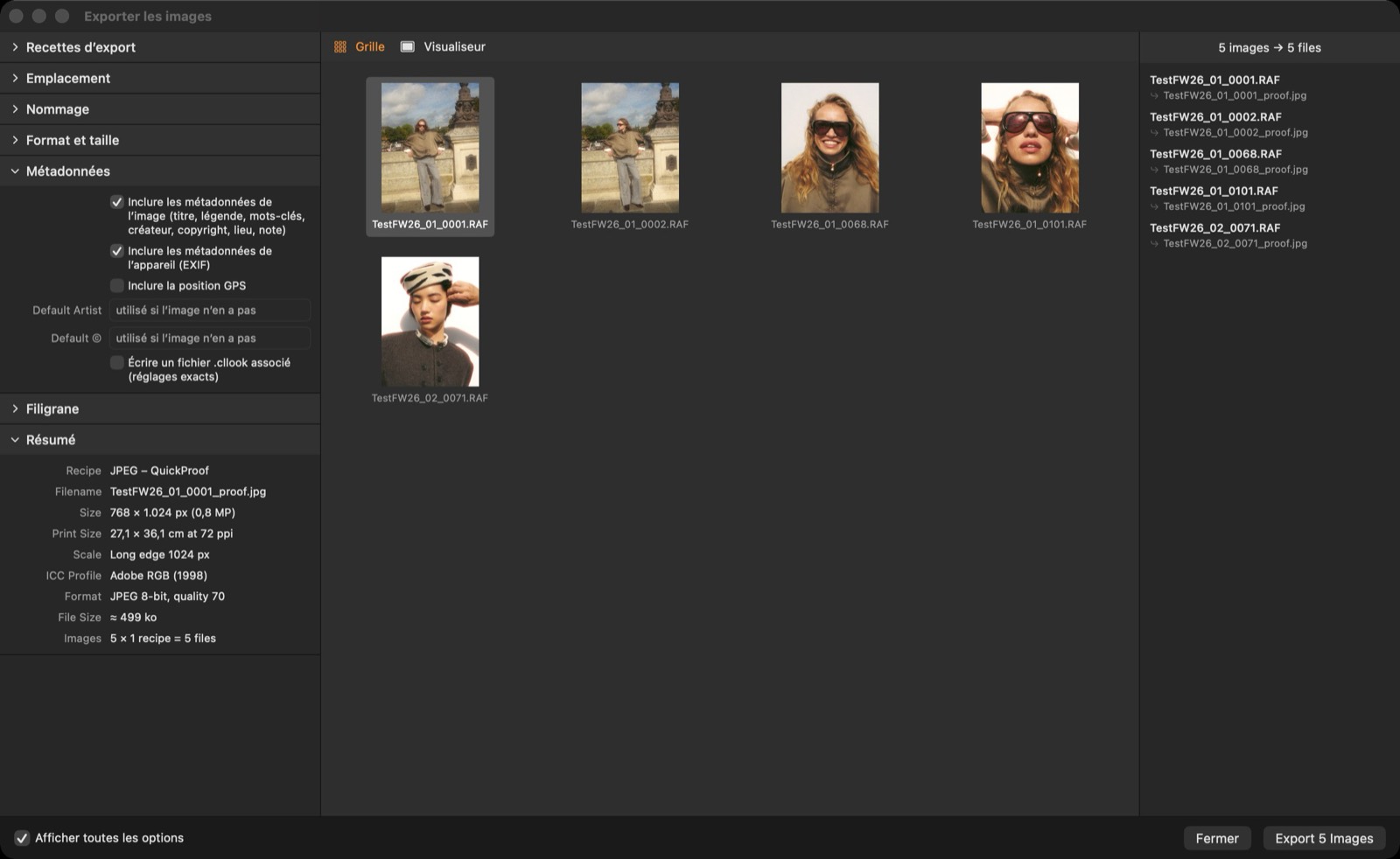
Les métadonnées de l’image (titre, légende, mots-clés, créateur, copyright, lieu, note) et l’EXIF de l’appareil peuvent être inclus ; le GPS est facultatif.
Galerie d’épreuves
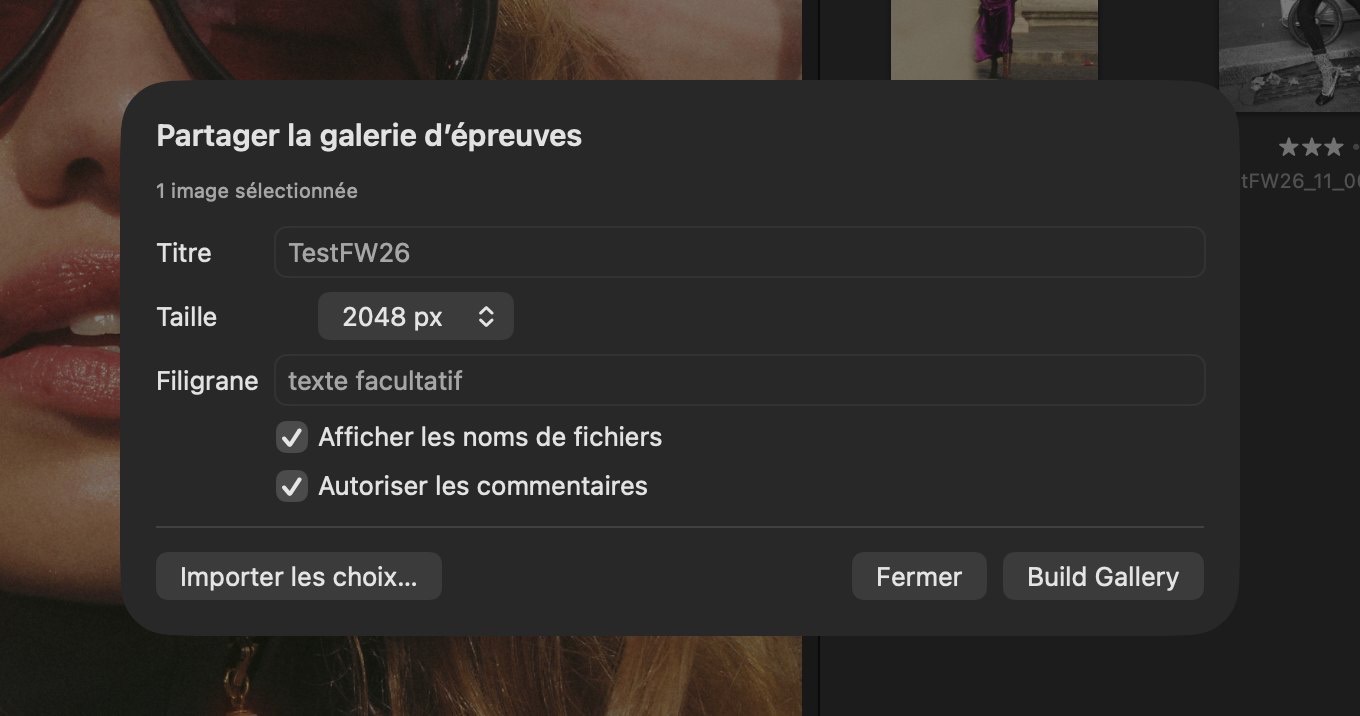
Fichier ▸ Partager la galerie d’épreuves… transforme les images sélectionnées en une page web autonome. Le nom de la session figure en haut, puis le titre de la galerie ; sur un téléphone, on passe d’une image à l’autre en glissant à gauche ou à droite, et vers le bas pour fermer.
Partager sur le réseau local permet à un client sur le même Wi-Fi de marquer les images depuis un téléphone : il scanne le QR code (cliquez dessus pour l’agrandir) ou ouvre l’adresse (le bouton copier la place dans le presse-papiers), choisit des étiquettes de couleur et écrit des commentaires, et ses choix arrivent en direct comme étiquettes de couleur et légendes. Les notes restent les vôtres : une galerie partagée sur le réseau n’a pas d’étoiles.
Hors réseau, envoyez le dossier (ou un zip) : le client ouvre index.html, peut aussi noter avec des étoiles et télécharge picks.json ; Importer les choix… applique notes, étiquettes de couleur et commentaires.
Albums partagés : clic droit sur un album des Albums de session ▸ Partager l’album… en fait une galerie en direct dans Output/Proofs/Albums. La galerie suit l’album : les images ajoutées ou retirées (pour un album intelligent, celles qui se mettent à correspondre à ses règles ou cessent d’y correspondre) et les nouvelles retouches y arrivent en quelques secondes, seules les images modifiées sont recalculées, et l’app envoie le changement à chaque page ouverte sur le réseau, qui se met à jour sans rechargement (le point vert près du titre signale la connexion en direct). Un album partagé affiche une icône de diffusion dans la Bibliothèque ; un clic ouvre l’adresse, la progression et Importer les choix…. Toutes les galeries d’une session partagent un seul interrupteur réseau, et une session avec des albums partagés les partage à nouveau à son ouverture. Arrêter le partage conserve le dossier.
Paquets d’images
Fichier ▸ Exporter un paquet… (ou clic droit sur les images ▸ Exporter un paquet…, ou sur un album ▸ Exporter l’album en paquet…) réunit les fichiers originaux dans un seul fichier .clpack avec tout ce que la session sait d’eux : réglages et calques, variantes, versions enregistrées, notes, étiquettes de couleur et métadonnées. Utile pour confier une séance à un retoucheur, déplacer un album vers un autre Mac ou conserver une série retouchée avec ses réglages. La création affiche sa progression et peut être annulée.
Fichier ▸ Ouvrir un paquet… (ou un double-clic sur un fichier .clpack dans le Finder) ouvre un paquet dans la session ouverte, ou dans une nouvelle session si aucune n’est ouverte : les fichiers sont copiés dans un sous-dossier de Capture portant le nom du paquet, leurs réglages les accompagnent et un album du même nom les affiche, prêts à être retouchés. Ouvrir deux fois le même paquet crée un deuxième dossier et un deuxième album ; rien n’est écrasé dans la session. L’analyse du contenu (visages, netteté) n’est pas empaquetée et se refait là où le paquet est ouvert.
LUT et looks
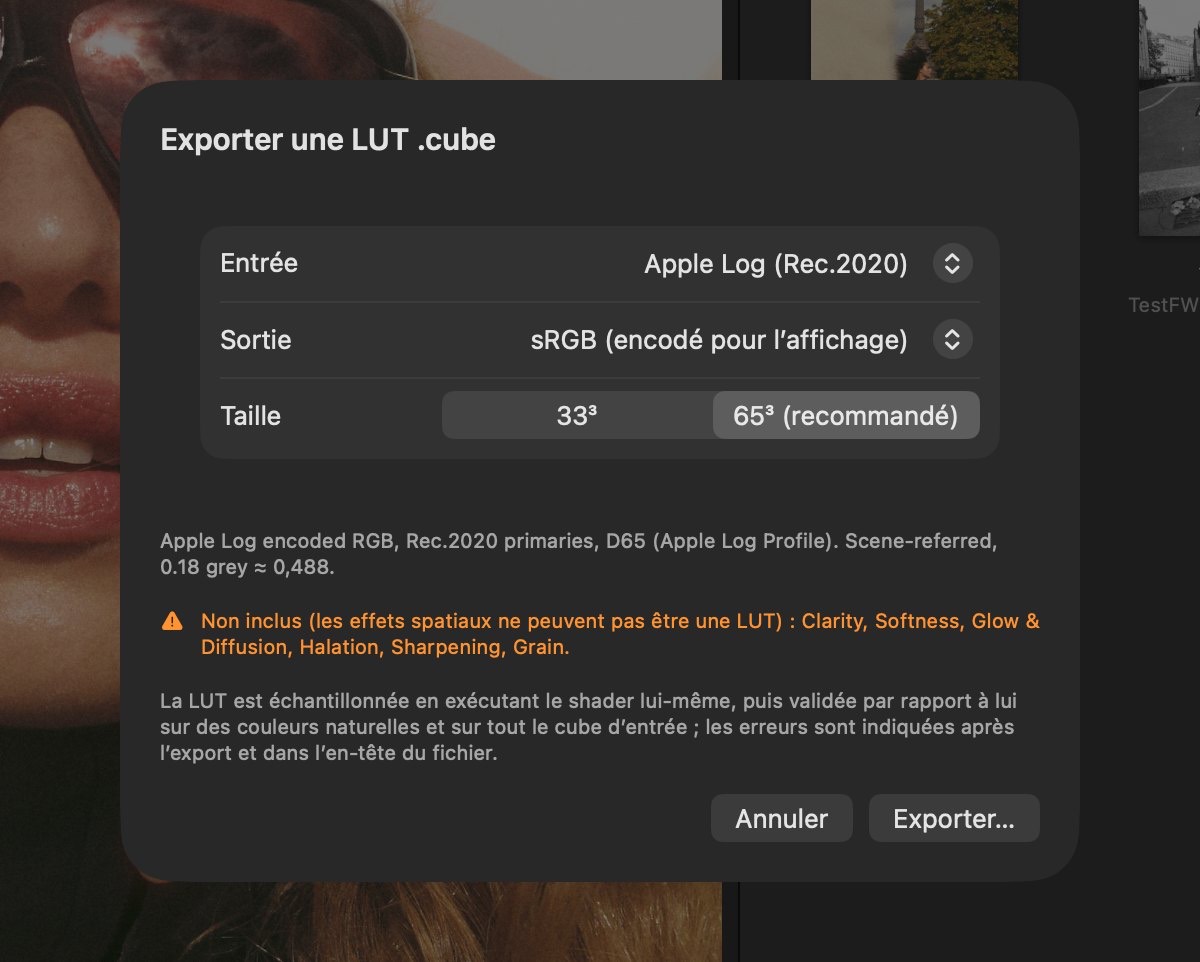
Exporter la LUT (⌥⌘E) écrit une LUT .cube couleur uniquement, validée par rapport au vrai pipeline. Les effets spatiaux (grain, lueur, clarté, vignetage…) ne peuvent pas faire partie d’une LUT et sont listés. Les looks s’exportent en fichiers .cllook (clic droit sur un look ▸ Exporter .cllook…) ; un double-clic sur un fichier .cllook dans le Finder l’ajoute à vos looks. Les fichiers des versions précédentes (.look) s’importent toujours.
Mode gratuit et abonnement
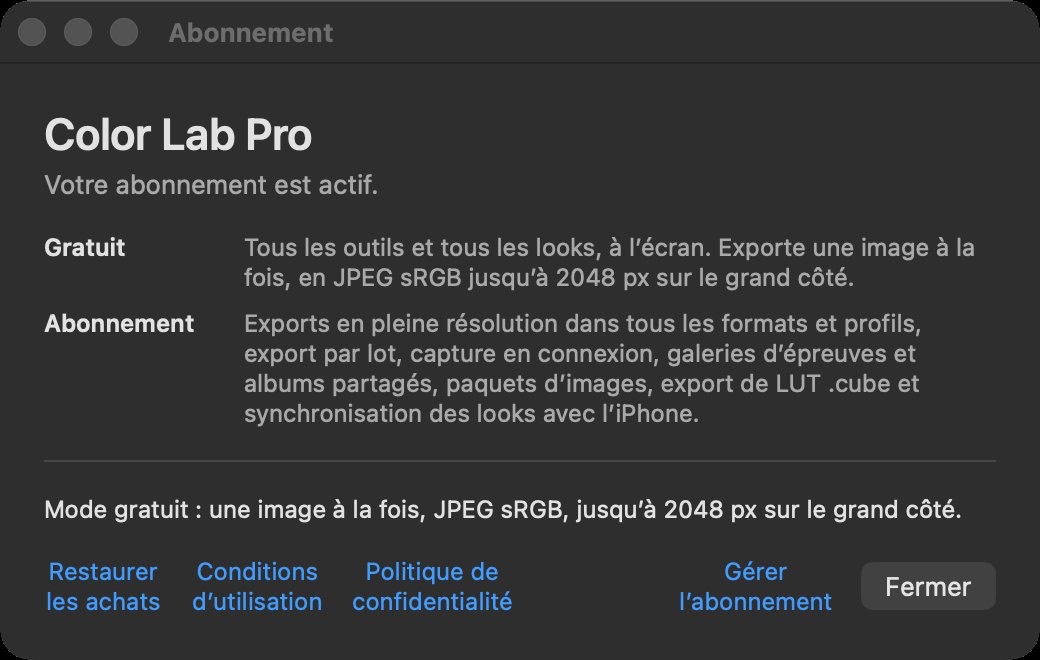
Sans abonnement, tous les outils et tous les looks fonctionnent à l’écran. L’export se fait une image à la fois, rendue en JPEG sRGB jusqu’à 2048 px sur le grand côté (les recettes qui copient le fichier original ne changent pas). L’export par lot, la capture connectée, les galeries d’épreuves et les albums partagés, les paquets d’images, Exporter la LUT et la synchronisation des looks avec l’iPhone font partie de l’abonnement : en demander un ouvre la fenêtre Abonnement, qui indique ce qui a été demandé. L’abonnement Color Lab Pro est mensuel ou annuel, avec un essai gratuit pour les nouveaux abonnés. Abonnez-vous depuis Color Lab Pro ▸ Abonnement… ou depuis la fenêtre d’export ; Réglages ▸ Abonnement affiche l’état, Restaurer les achats et Gérer l’abonnement.