Bienvenue
Color Lab Camera photographie en RAW Bayer sur votre iPhone avec un look argentique appliqué en direct, enregistre exactement ce que vous avez vu, et garde chaque prise dans une galerie où vous pouvez changer le look plus tard, sans jamais toucher au RAW.
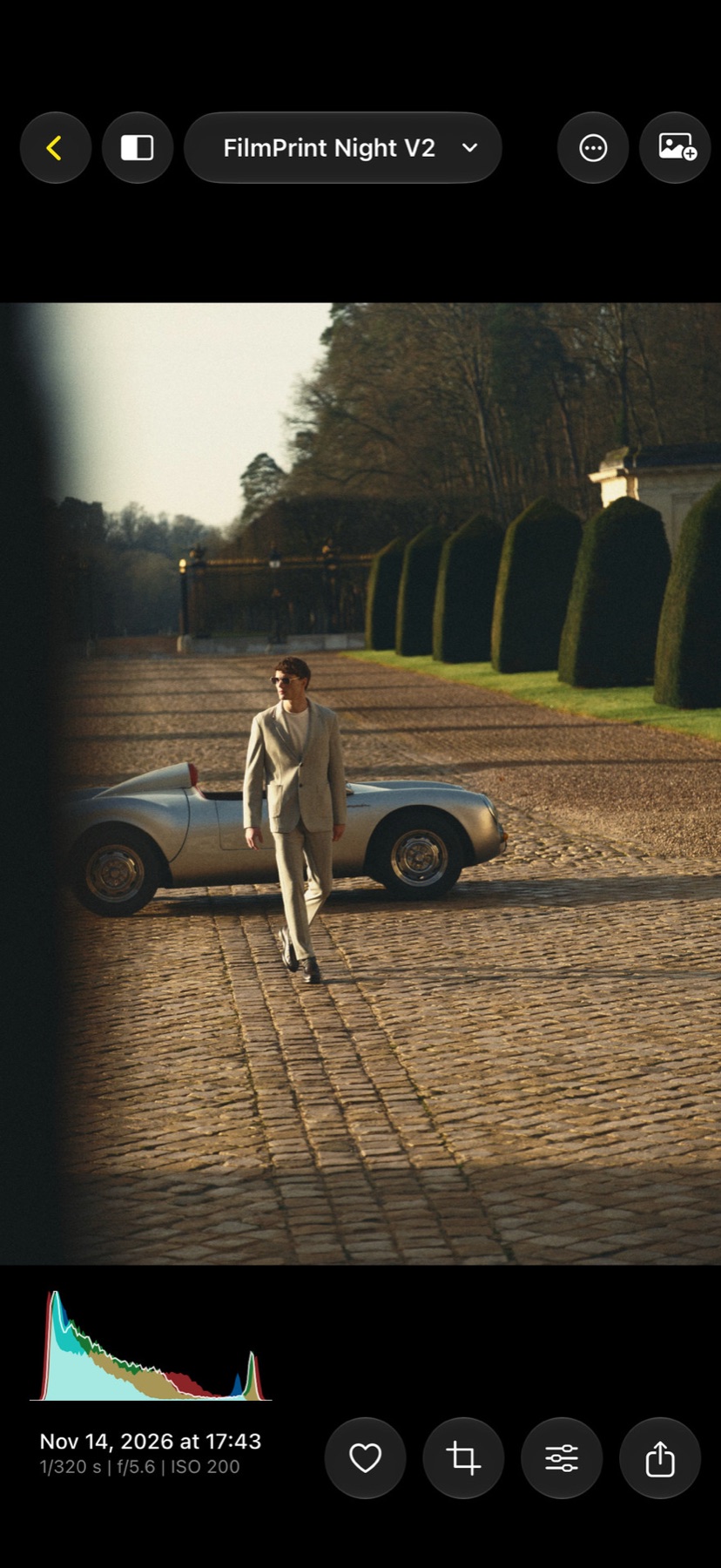
Ce que vous voyez est ce que vous obtenez
La vue en direct est la photo que vous obtiendrez : la photo enregistrée est l’image même qui était à l’écran, à chaque prise. Les looks s’appliquent ensuite à cette image, dans la Galerie.
RAW Bayer, sans Deep Fusion
Chaque prise peut garder les données brutes du capteur sous forme de DNG, joint à la photo dans Photos. Le système ne fusionne ni n’accentue rien : une seule image, telle que le capteur l’a vue.
Looks argentiques
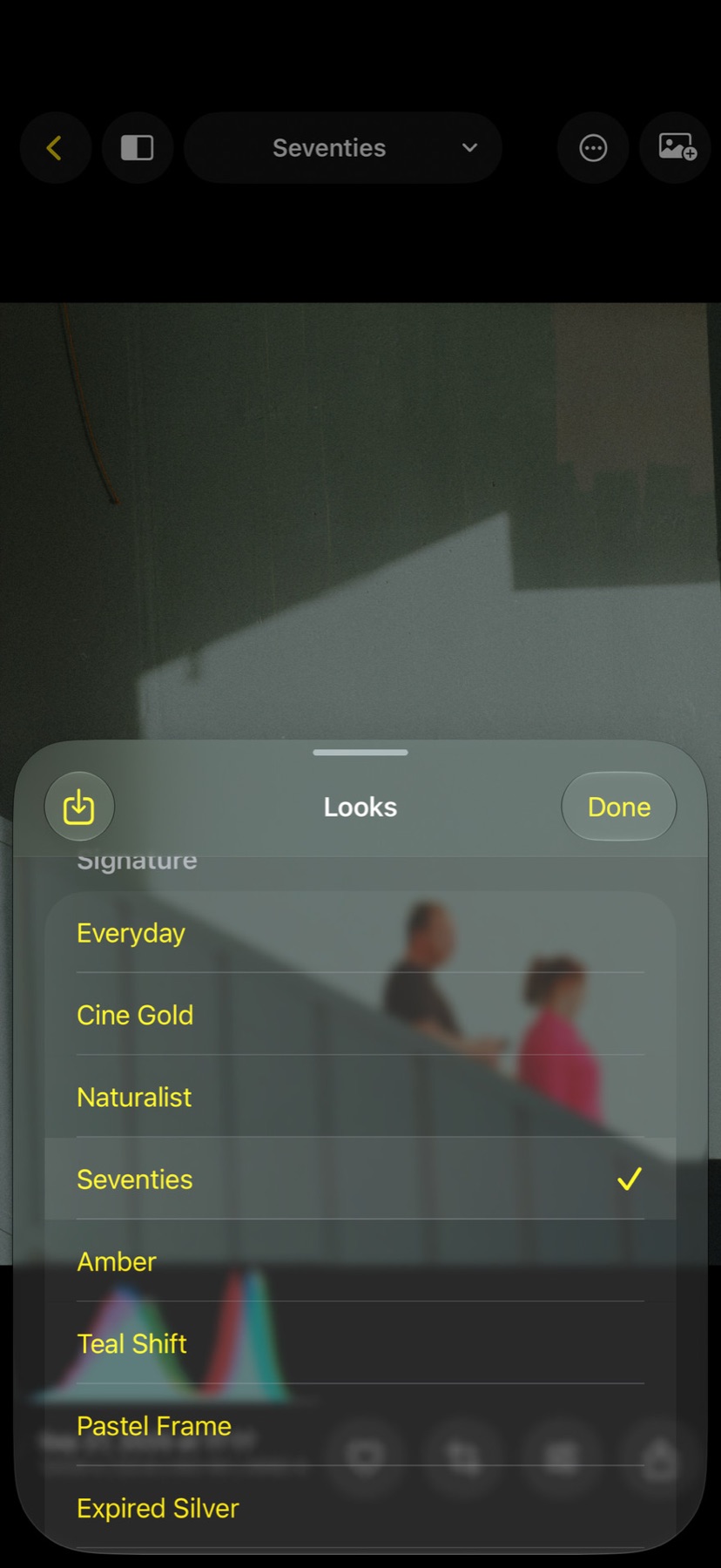
Des dizaines de looks intégrés dans l’esprit de la pellicule (négatifs chauds et froids, diapositive, noir et blanc, instantané et cinéma), les mêmes que dans Color Lab Pro sur Mac, plus les vôtres.
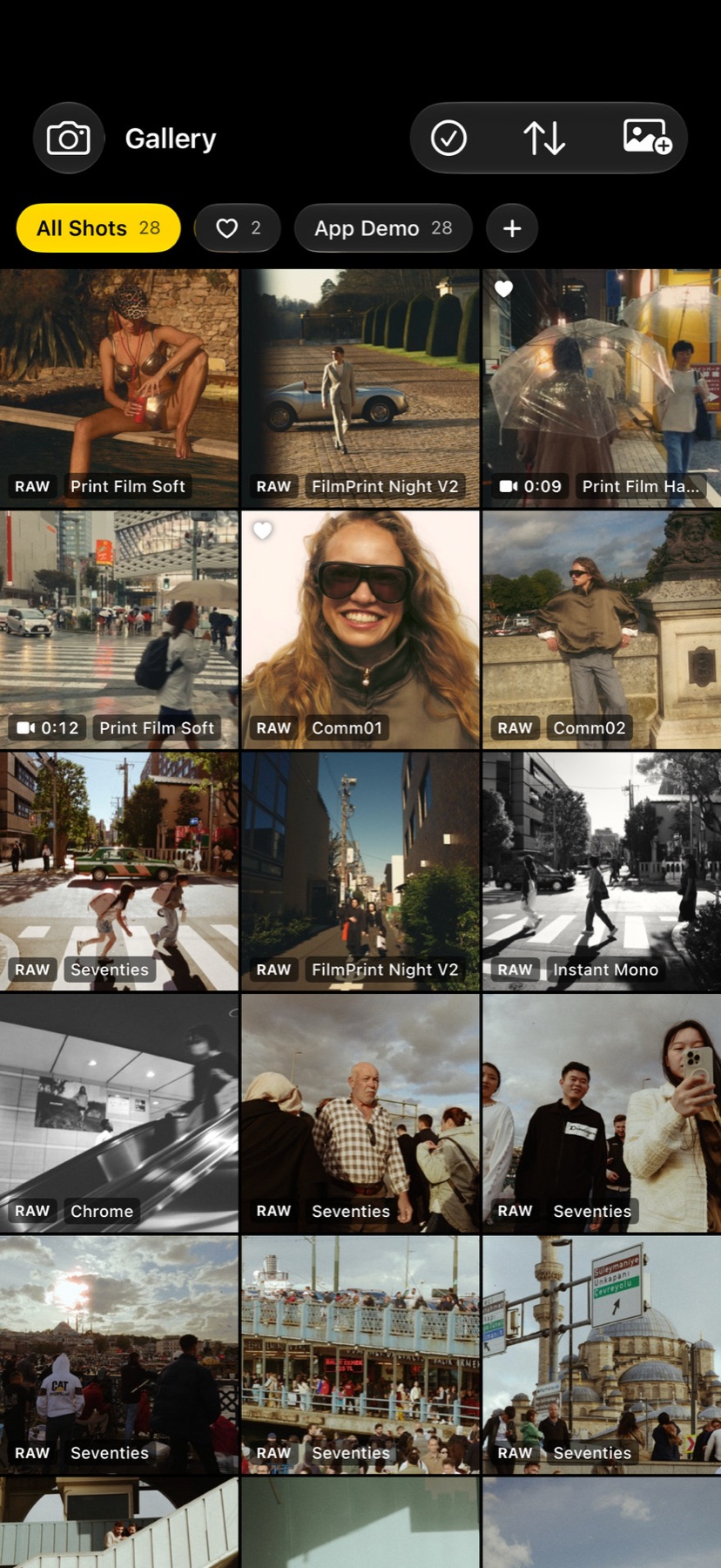
Une galerie qui se souvient
Chaque prise reste dans l’app avec son look, ses réglages et son cadrage. Rouvrez-la, changez le look, copiez les réglages vers d’autres prises, créez des variantes.
De vrais réglages
Lumière, couleur, effets et détail : hautes lumières et ombres, balance des blancs sur le RAW, balance des couleurs, éditeur de couleur, courbes, virage partiel, grain, halation et plus encore.
Vos looks partout
Les looks que vous enregistrez vous suivent sur chaque iPhone connecté au même compte iCloud, scellés pour que seuls vos appareils puissent les lire. Ils se synchronisent aussi avec Color Lab Pro sur Mac, ou voyagent en fichiers .cllook.
Des objectifs comme ceux d’Apple
0,5×, 1×, 2×, 4× et 8× quand le téléphone les a. Les entrées doublées sont le centre d’un capteur 48 Mpx, découpé par l’app, le RAW reste donc complet.
Écran verrouillé et bouton Action
Une commande pour l’écran verrouillé, le centre de contrôle et le bouton Action ouvre l’appareil photo d’une pression.
Comment ce manuel est organisé
Les pages suivent l’app : l’appareil photo, les looks, la Galerie, l’édition d’une prise et les réglages, puis ce qui est enregistré dans Photos, les réglages système, la commande d’écran verrouillé et quelques questions.
Color Lab Camera est le compagnon de Color Lab Pro sur Mac. Les looks créés sur Mac s’ouvrent sur le téléphone, et les DNG enregistrés par le téléphone s’ouvrent sur Mac avec le même pipeline.