FAQ
Réponses courtes aux questions fréquentes.
L’app modifie-t-elle mes fichiers originaux ?
Jamais. Réglages, notes et métadonnées sont stockés dans le fichier de session ; les originaux sont seulement lus.
Pourquoi mon image diffère-t-elle de celle d’autres développeurs RAW ?
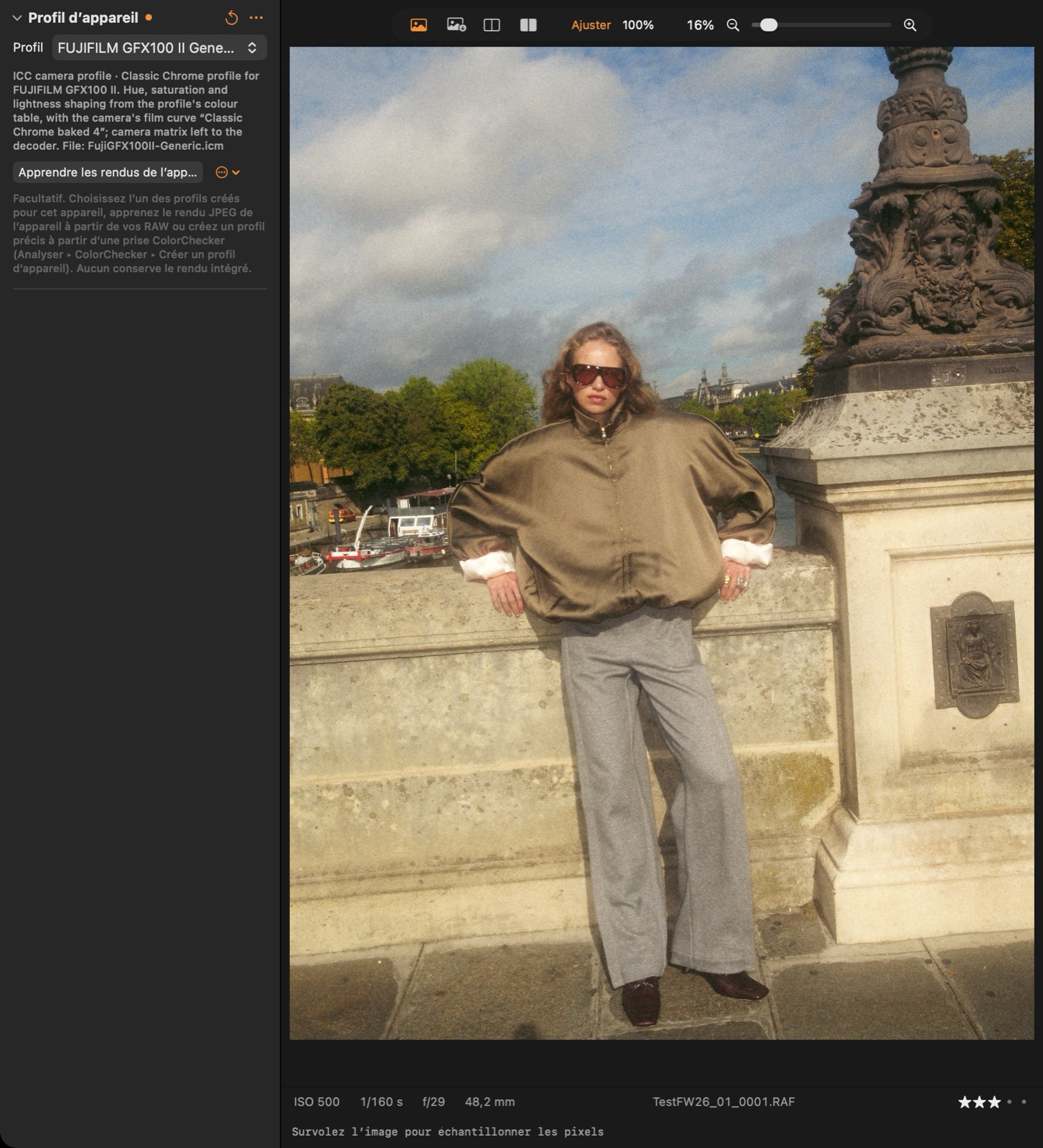
Chaque moteur a ses propres profils d’appareil et sa courbe de base. Utilisez Apprendre les rendus de l’appareil ou un profil ColorChecker pour les rapprocher.
Puis-je utiliser l’app sans session ?
Oui : Fichier ▸ Ouvrir une image… fonctionne sur des fichiers isolés. Les sessions ajoutent navigation, notes, albums et export par lots.
Comment utiliser mes looks sur l’iPhone ?
Activez Looks ▸ Synchroniser ▸ Synchroniser les looks avec l’iPhone (iCloud) et Synchroniser mes looks avec iCloud dans les Réglages de l’appareil photo : les looks créés sur un appareil apparaissent sur l’autre, scellés pour que seuls vos appareils puissent les lire. Sans synchronisation, clic droit sur un look ▸ Exporter .cllook…, puis envoyez le fichier au téléphone par AirDrop ; les looks créés sur le téléphone reviennent de la même façon avec Partager.
L’alerte d’exposition n’affiche rien.
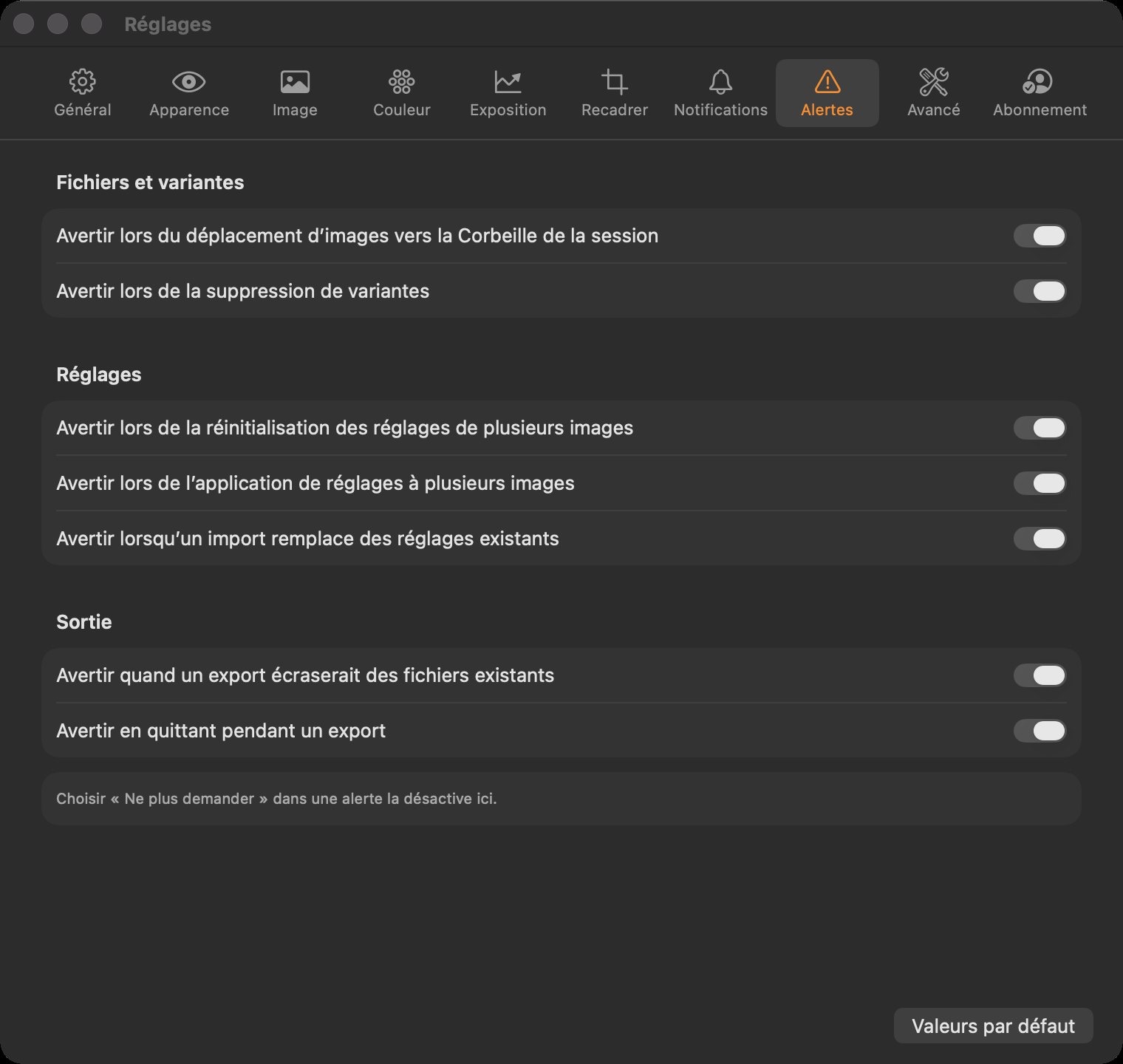
Elle marque les valeurs de sortie aux seuils de Réglages ▸ Alertes (255 et 0 par défaut). Activez-la avec ⌘E.
Comment déplacer des images avec leurs réglages vers un autre Mac ?
Empaquetez-les : Fichier ▸ Exporter un paquet… pour une sélection, ou clic droit sur un album ▸ Exporter l’album en paquet…. Sur l’autre Mac, double-cliquez sur le fichier .clpack (ou Fichier ▸ Ouvrir un paquet…) : les originaux arrivent dans un sous-dossier de Capture avec leurs réglages, variantes, versions, notes, étiquettes de couleur et métadonnées, et un album les affiche.
Comment synchroniser les looks entre Mac ?
Looks ▸ Synchroniser ▸ Synchroniser les looks via iCloud Drive…, puis choisissez le même dossier sur chaque Mac.