Export
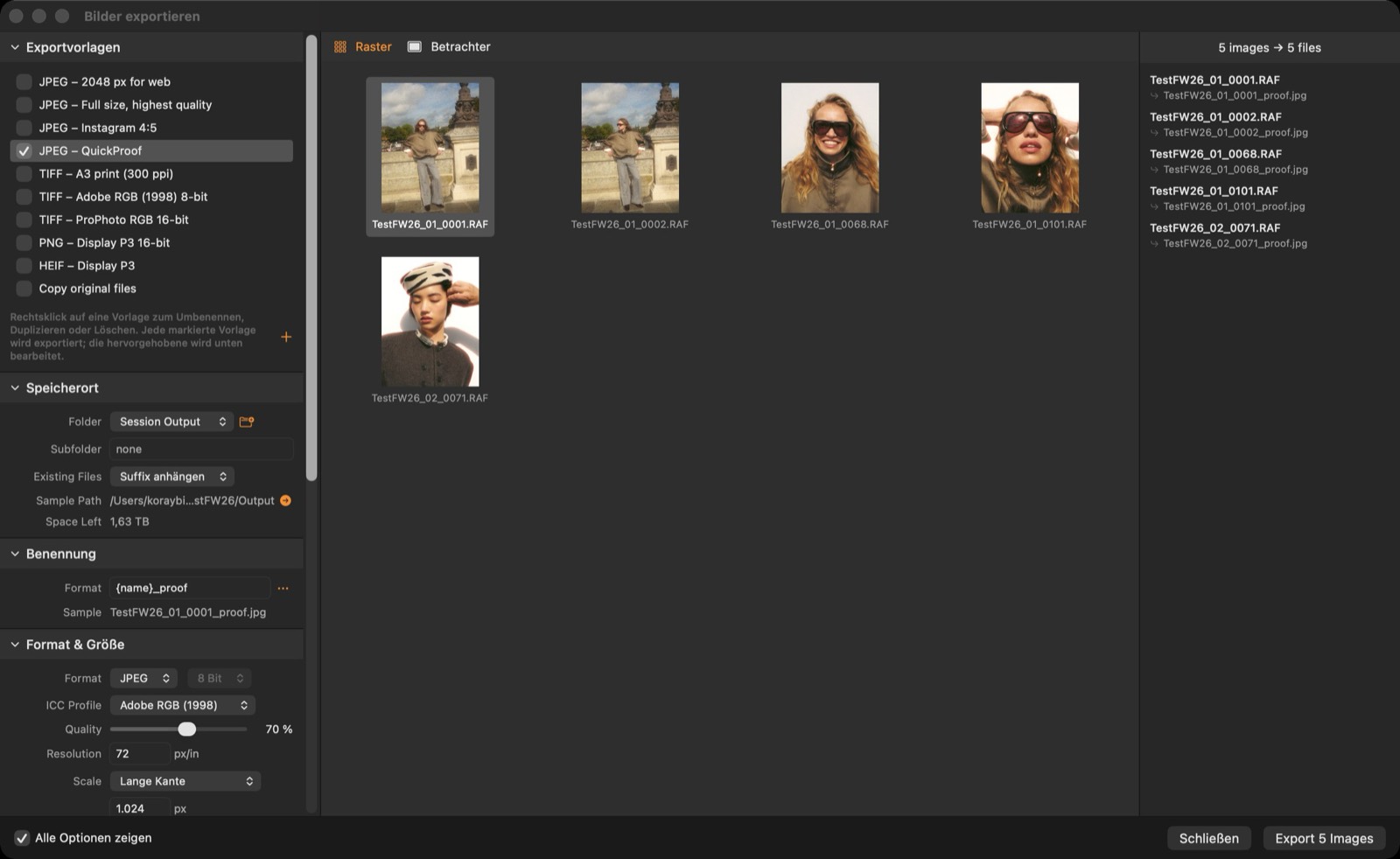
Vorlagen beschreiben, wie Dateien geschrieben werden; jede markierte Vorlage wird für jedes ausgewählte Bild exportiert.
Vorlagen
Eingebaute Vorlagen decken Web-JPEG, JPEG in voller Größe, Instagram, Proofs, Druck-TIFF, ProPhoto-TIFF, PNG und HEIF ab. Rechtsklick auf eine Vorlage zum Umbenennen, Duplizieren oder Löschen; + fügt eine Kopie hinzu.
Speicherort & Benennung
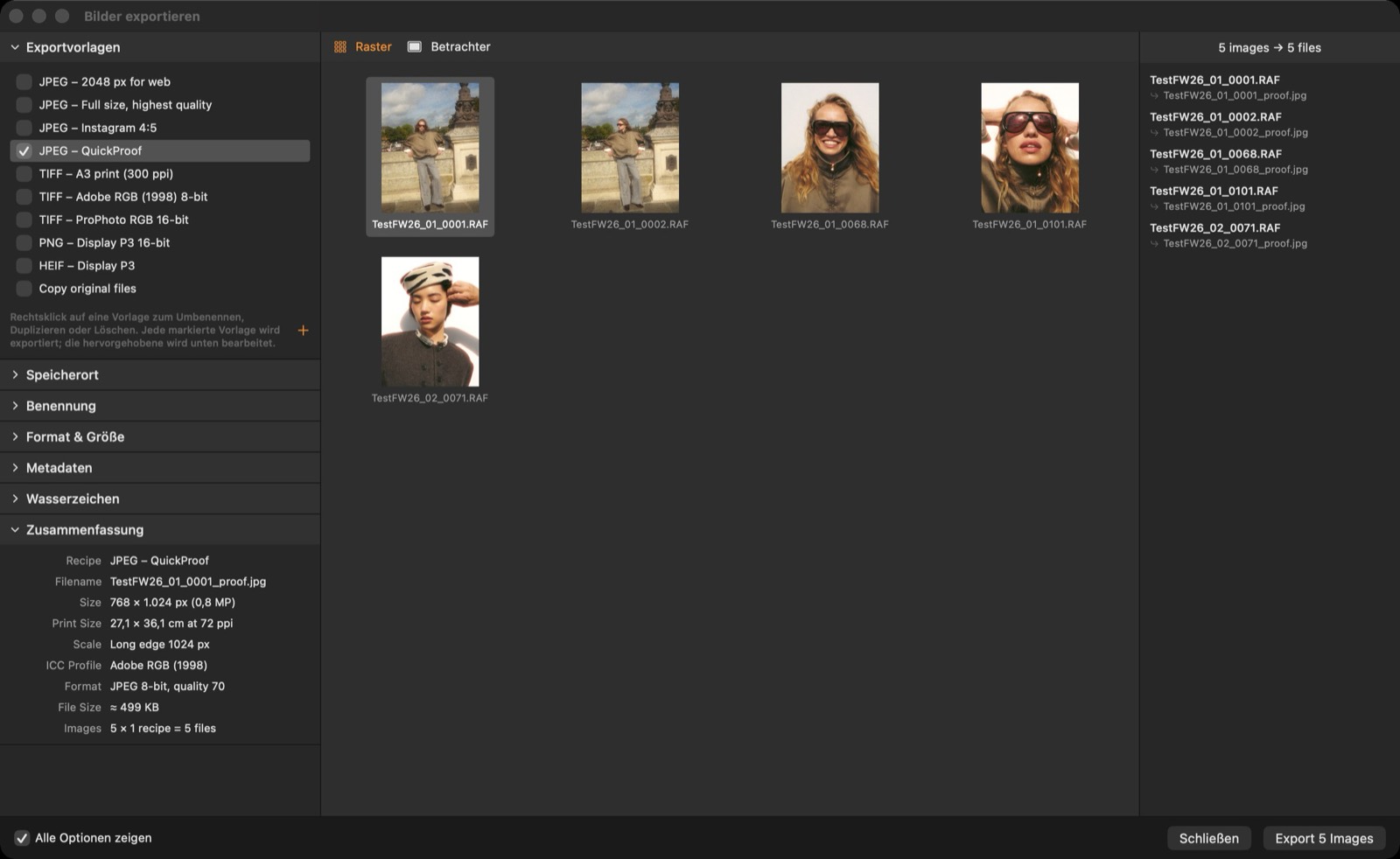
Export in den Output-Ordner der Session, neben das Original oder in einen beliebigen Ordner, optional mit Unterordner. Namen nutzen Platzhalter wie {name}, {counter}, {date}, {recipe} und {rating}.
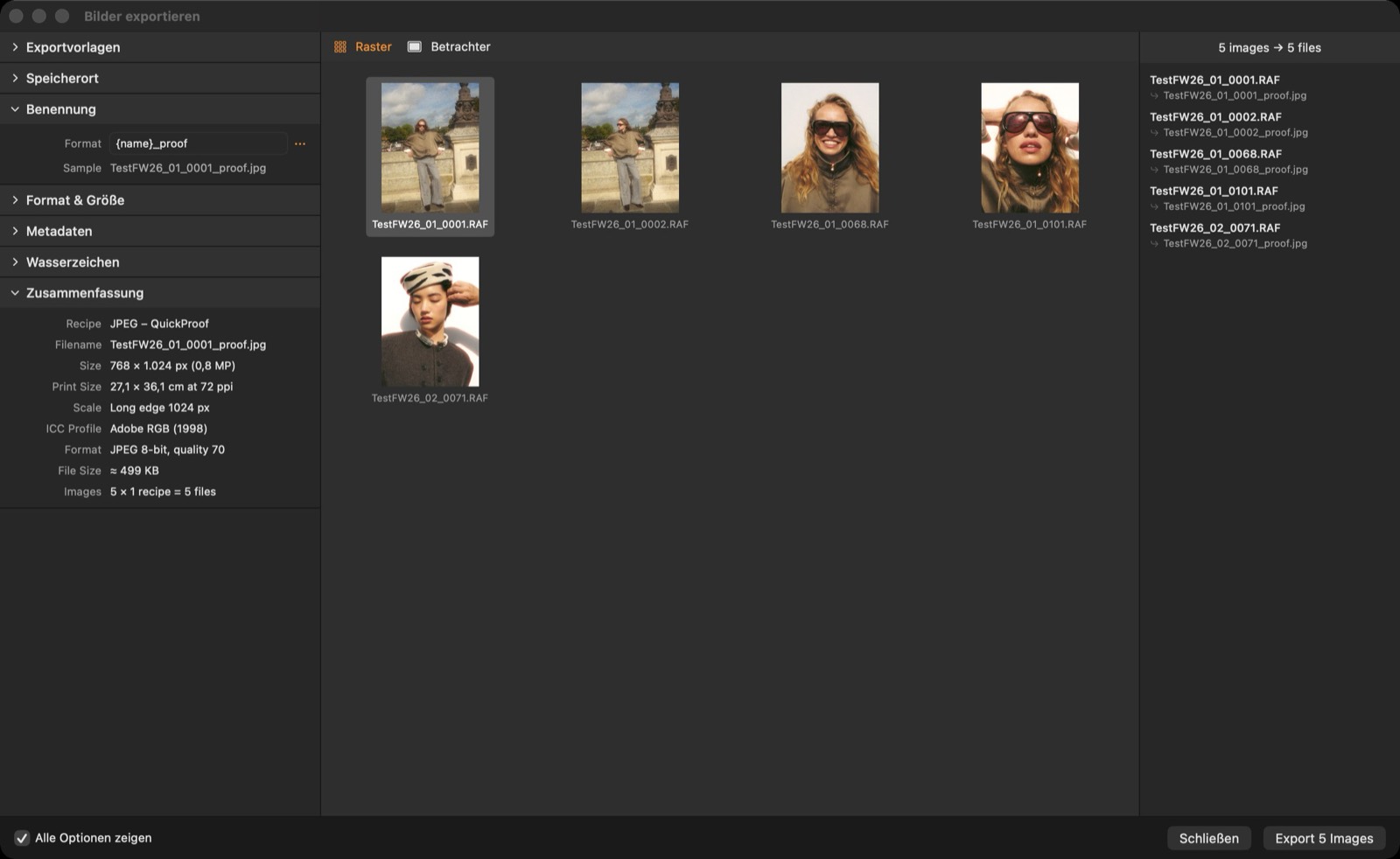
Format & Größe
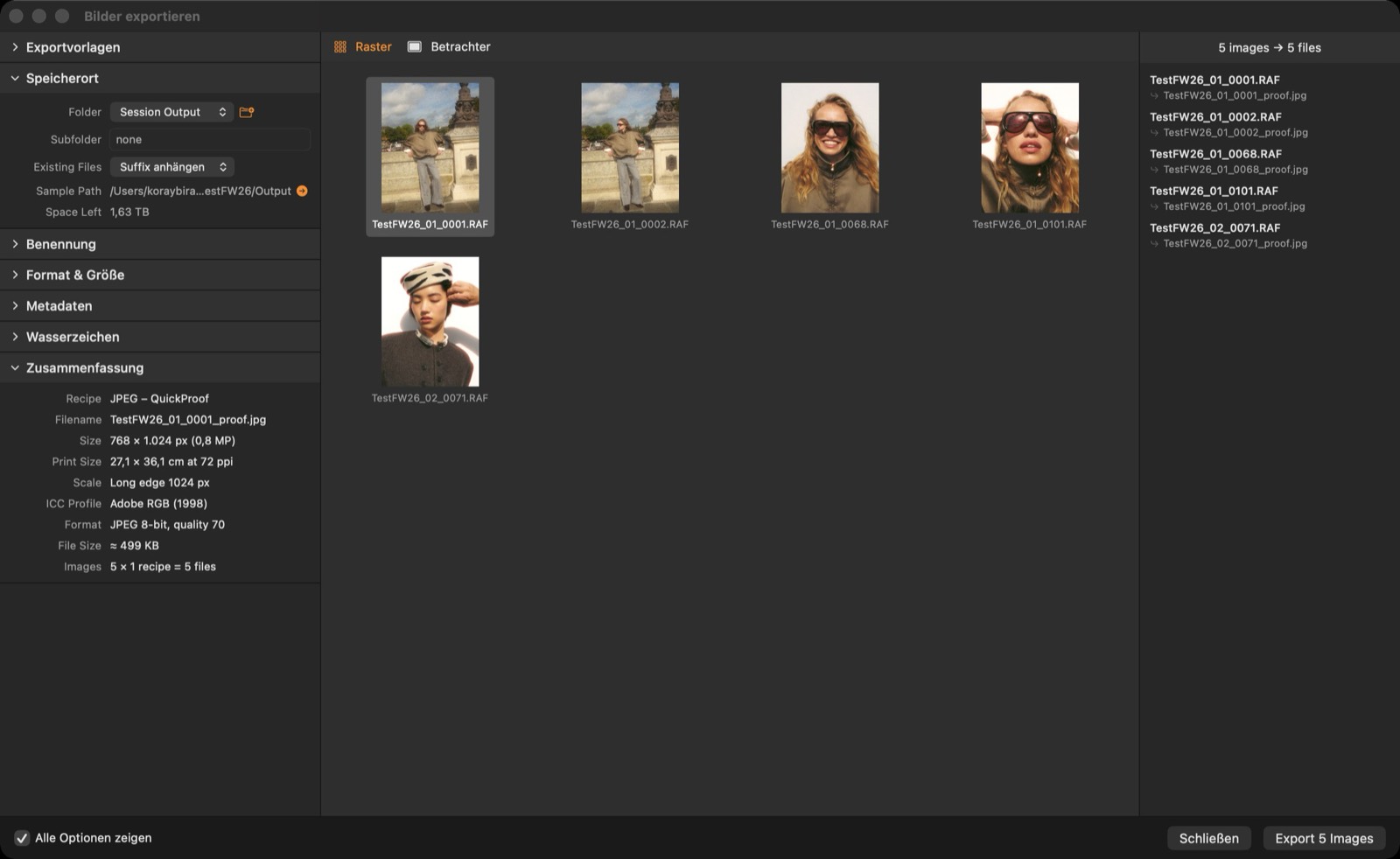
JPEG, TIFF (8/16 Bit), PNG (8/16 Bit), HEIF oder PSD (8/16 Bit, ein reduziertes Photoshop-Dokument); ICC-Profil sRGB, Display P3, Adobe RGB (1998) oder ProPhoto RGB; Skalierung nach Prozent, langer oder kurzer Kante, Breite, Höhe oder Rahmen; Auflösung in ppi.
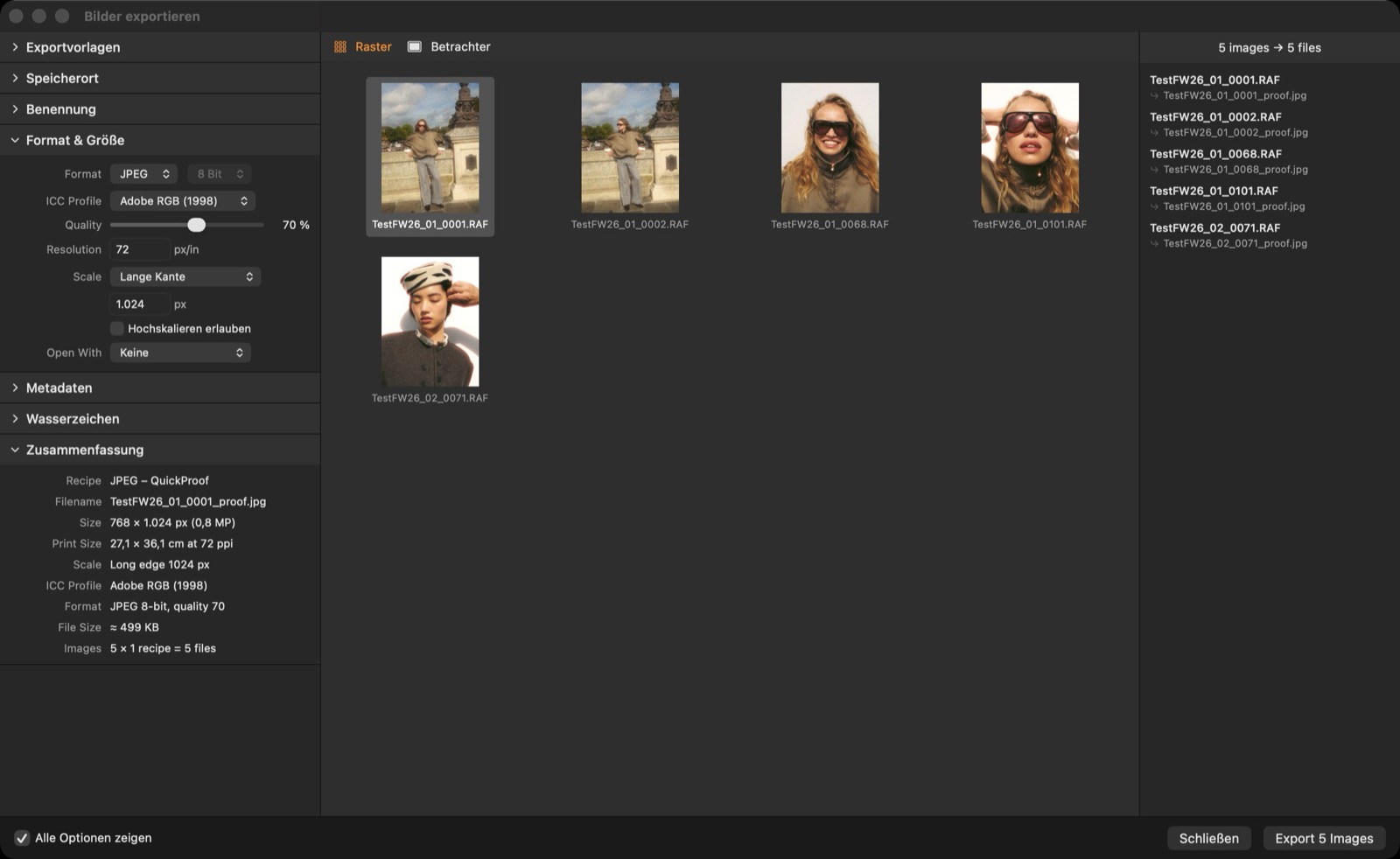
Metadaten
Bild-Metadaten (Titel, Beschreibung, Stichwörter, Urheber, Copyright, Ort, Bewertung) und Kamera-EXIF lassen sich einbetten; GPS ist optional.
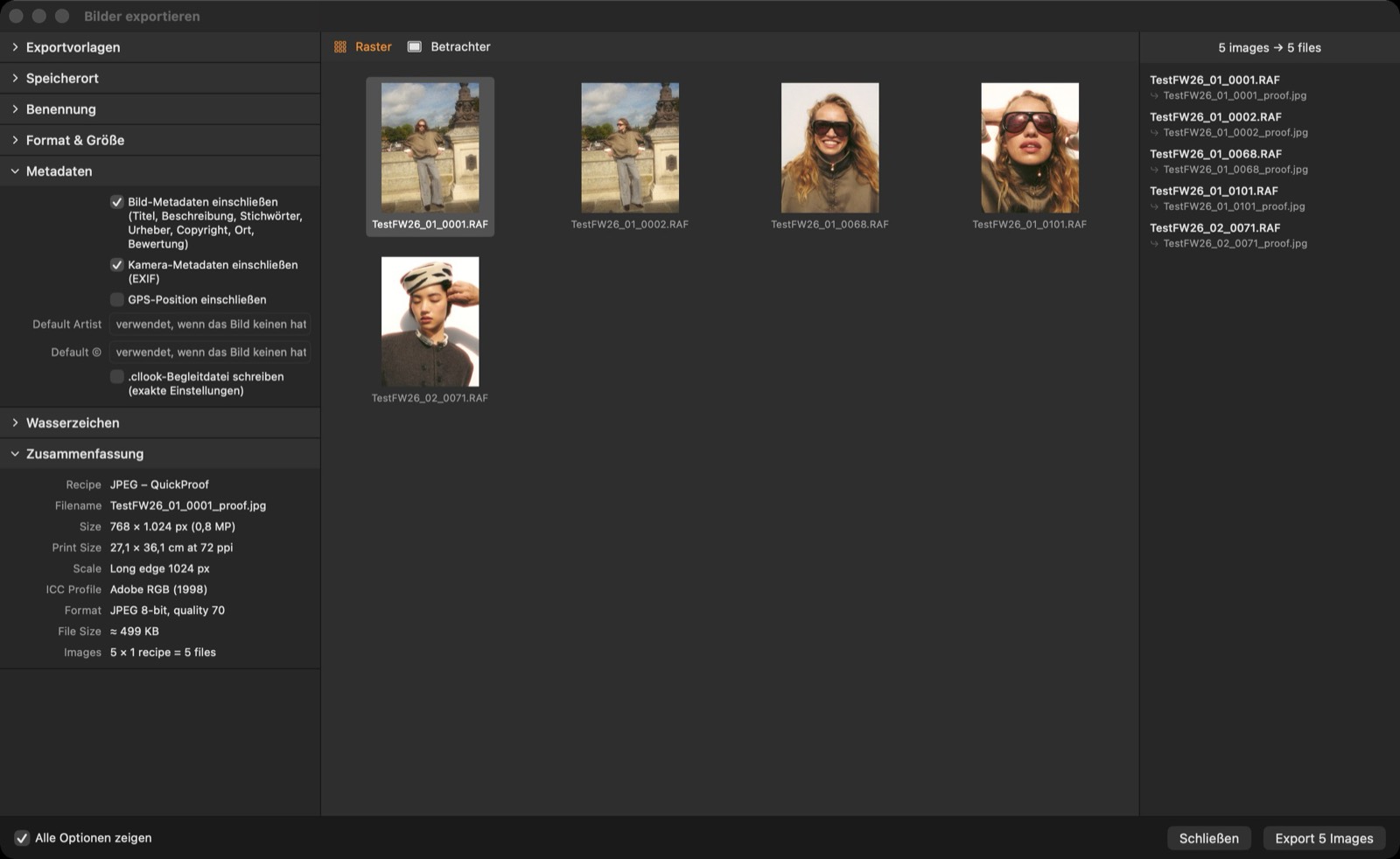
Proof-Galerie
Ablage ▸ Proof-Galerie teilen… macht aus den ausgewählten Bildern eine eigenständige Webseite. Oben steht der Name der Session, darunter der Titel der Galerie; auf dem Telefon wischt man nach links oder rechts durch die Bilder und nach unten zum Schließen.
Im lokalen Netzwerk teilen lässt einen Kunden im selben WLAN Bilder vom Telefon aus markieren: Er scannt den QR-Code (zum Vergrößern anklicken) oder öffnet die Adresse (die Kopieren-Taste legt sie in die Zwischenablage), wählt Farbmarkierungen und schreibt Kommentare, und seine Auswahl kommt live als Farbmarkierungen und Bildunterschriften an. Bewertungen bleiben bei dir: Eine im Netzwerk geteilte Galerie hat keine Sterne.
Ohne Netzwerk den Ordner (oder ein Zip) schicken: Der Kunde öffnet index.html, kann dort auch mit Sternen bewerten und lädt picks.json herunter; Auswahl importieren… übernimmt Bewertungen, Farbmarkierungen und Kommentare.
Geteilte Alben: Rechtsklick auf ein Album unter Session-Alben ▸ Album teilen… macht es zu einer Live-Galerie in Output/Proofs/Albums. Die Galerie folgt dem Album: hinzugefügte oder entfernte Bilder (bei einem intelligenten Album solche, die neu zu den Regeln passen oder nicht mehr passen) und neue Bearbeitungen kommen innerhalb von Sekunden an, nur geänderte Bilder werden neu berechnet, und die App schickt die Änderung an jede im Netzwerk geöffnete Seite, die sich ohne Neuladen aktualisiert (der grüne Punkt neben dem Titel zeigt die Live-Verbindung). Ein geteiltes Album zeigt in der Bibliothek ein Sendesymbol; ein Klick öffnet Adresse, Fortschritt und Auswahl importieren…. Alle Galerien einer Session teilen einen Netzwerkschalter, und eine Session mit geteilten Alben teilt sie beim Öffnen wieder. Teilen beenden behält den Ordner.
Bildpakete
Ablage ▸ Paket exportieren… (oder Rechtsklick auf Bilder ▸ Paket exportieren…, oder auf ein Album ▸ Album als Paket exportieren…) packt die Originaldateien in eine einzige .clpack-Datei, zusammen mit allem, was die Session über sie weiß: Anpassungen und Ebenen, Varianten, gespeicherte Versionen, Bewertungen, Farbmarkierungen und Metadaten. So gibst du ein Shooting an einen Retuscheur weiter, bringst ein Album auf einen anderen Mac oder bewahrst eine bearbeitete Serie mit ihren Einstellungen auf. Das Packen zeigt seinen Fortschritt und lässt sich abbrechen.
Ablage ▸ Paket öffnen… (oder ein Doppelklick auf eine .clpack-Datei im Finder) öffnet ein Paket in der offenen Session oder, wenn keine offen ist, in einer neuen: Die Dateien werden in einen Unterordner von Capture mit dem Namen des Pakets kopiert, ihre Einstellungen kommen mit, und ein gleichnamiges Album zeigt sie, bereit zum Bearbeiten. Wird dasselbe Paket zweimal geöffnet, entstehen ein zweiter Ordner und ein zweites Album; in der Session wird nichts überschrieben. Die Inhaltsanalyse (Gesichter, Schärfe) wird nicht gepackt und dort neu ausgeführt, wo das Paket geöffnet wird.
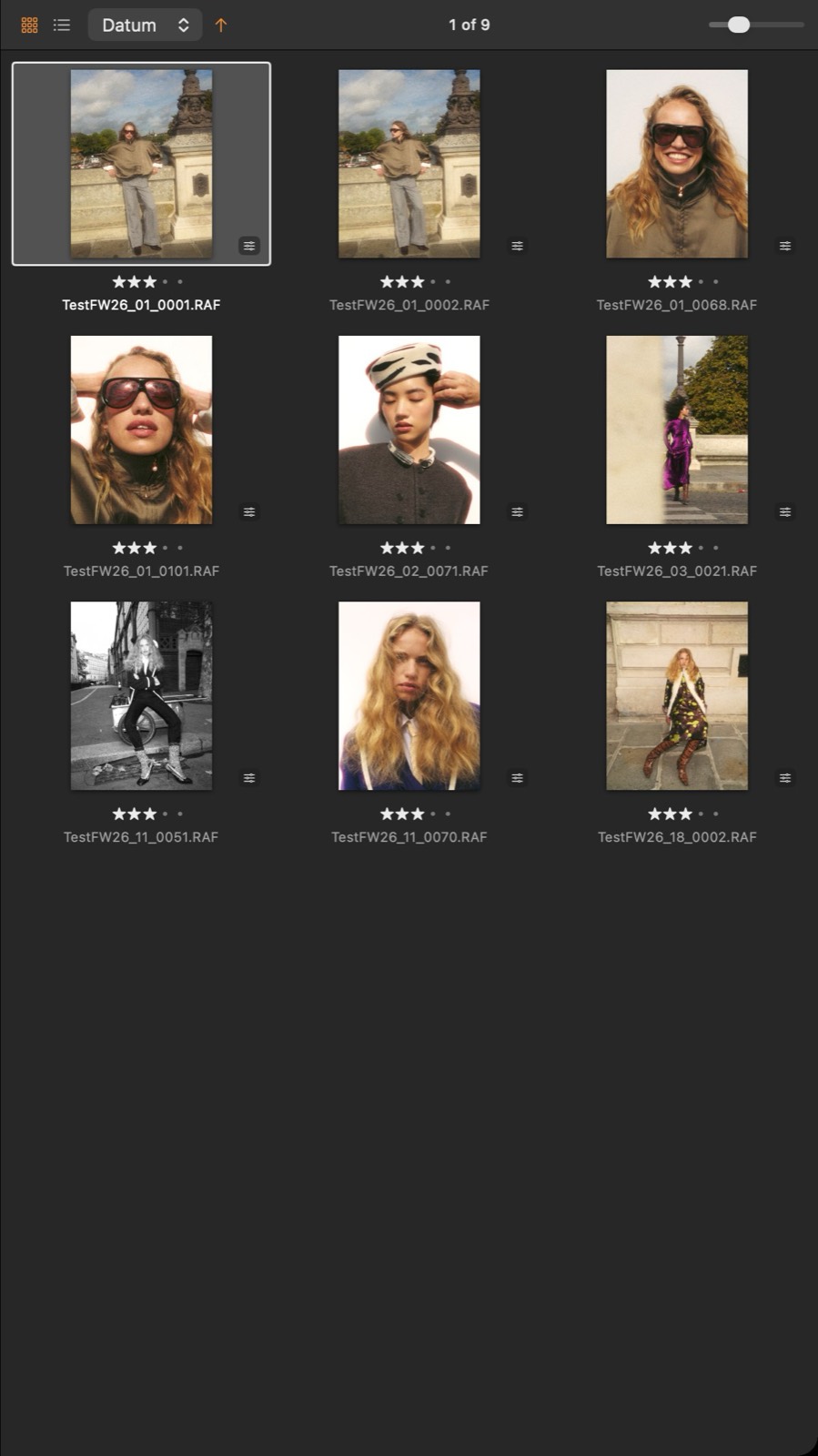
LUTs und Looks
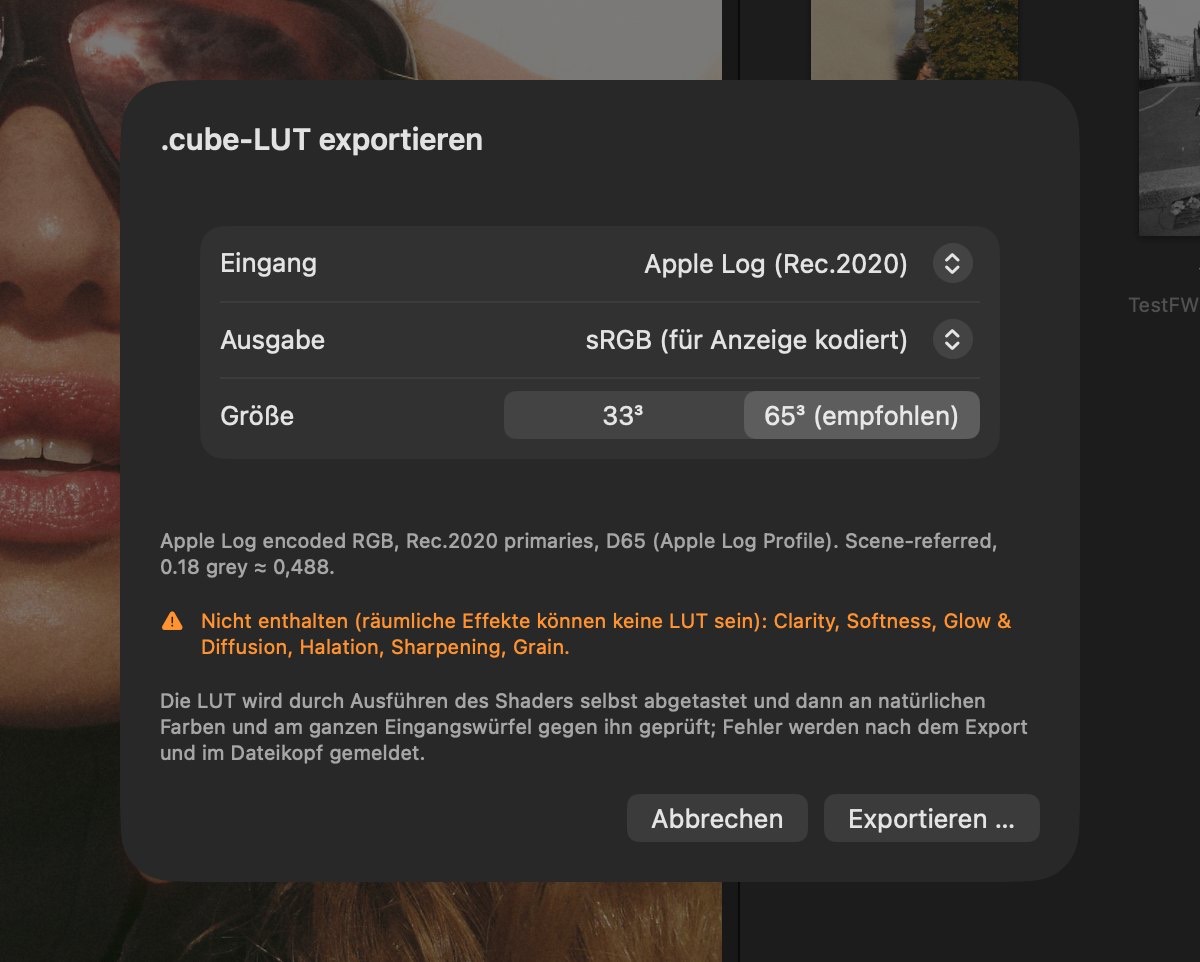
LUT exportieren (⌥⌘E) schreibt eine reine Farb-.cube-LUT, geprüft gegen die echte Pipeline. Räumliche Effekte (Körnung, Glow, Klarheit, Vignette …) können nicht Teil einer LUT sein und werden aufgeführt. Looks lassen sich als .cllook-Dateien exportieren (Rechtsklick auf einen Look ▸ .cllook exportieren …); ein Doppelklick auf eine .cllook-Datei im Finder fügt sie Ihren Looks hinzu. Dateien früherer Versionen (.look) lassen sich weiterhin importieren.
Kostenloser Modus und Abonnement
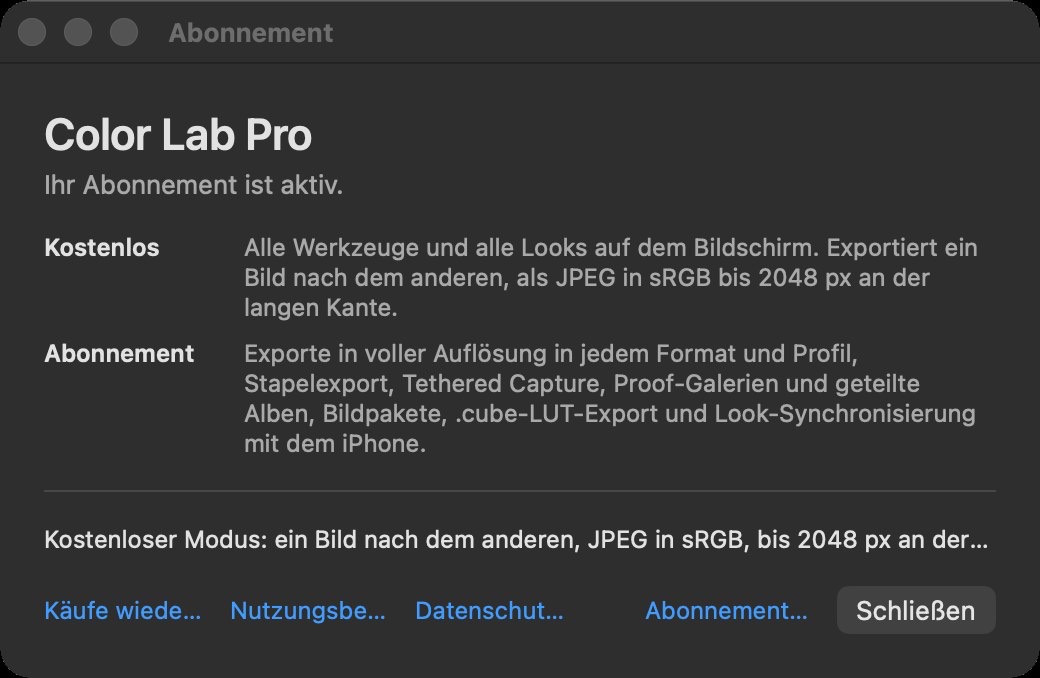
Ohne Abonnement funktionieren alle Werkzeuge und Looks auf dem Bildschirm. Exportiert wird ein Bild nach dem anderen, gerendert als JPEG in sRGB bis 2048 px an der langen Kante (Rezepte, die die Originaldatei kopieren, bleiben unverändert). Stapelexport, Tethering, Proof-Galerien und geteilte Alben, Bildpakete, LUT exportieren und die Look-Synchronisierung mit dem iPhone gehören zum Abonnement: Wird eines davon aufgerufen, öffnet sich das Fenster Abonnement und nennt, was gewünscht war. Das Color Lab Pro-Abonnement läuft monatlich oder jährlich, mit kostenlosem Testzeitraum für neue Abonnenten. Abonnieren Sie über Color Lab Pro ▸ Abonnement … oder im Exportfenster; Einstellungen ▸ Abonnement zeigt den Status, Käufe wiederherstellen und Abonnement verwalten.