Exportación
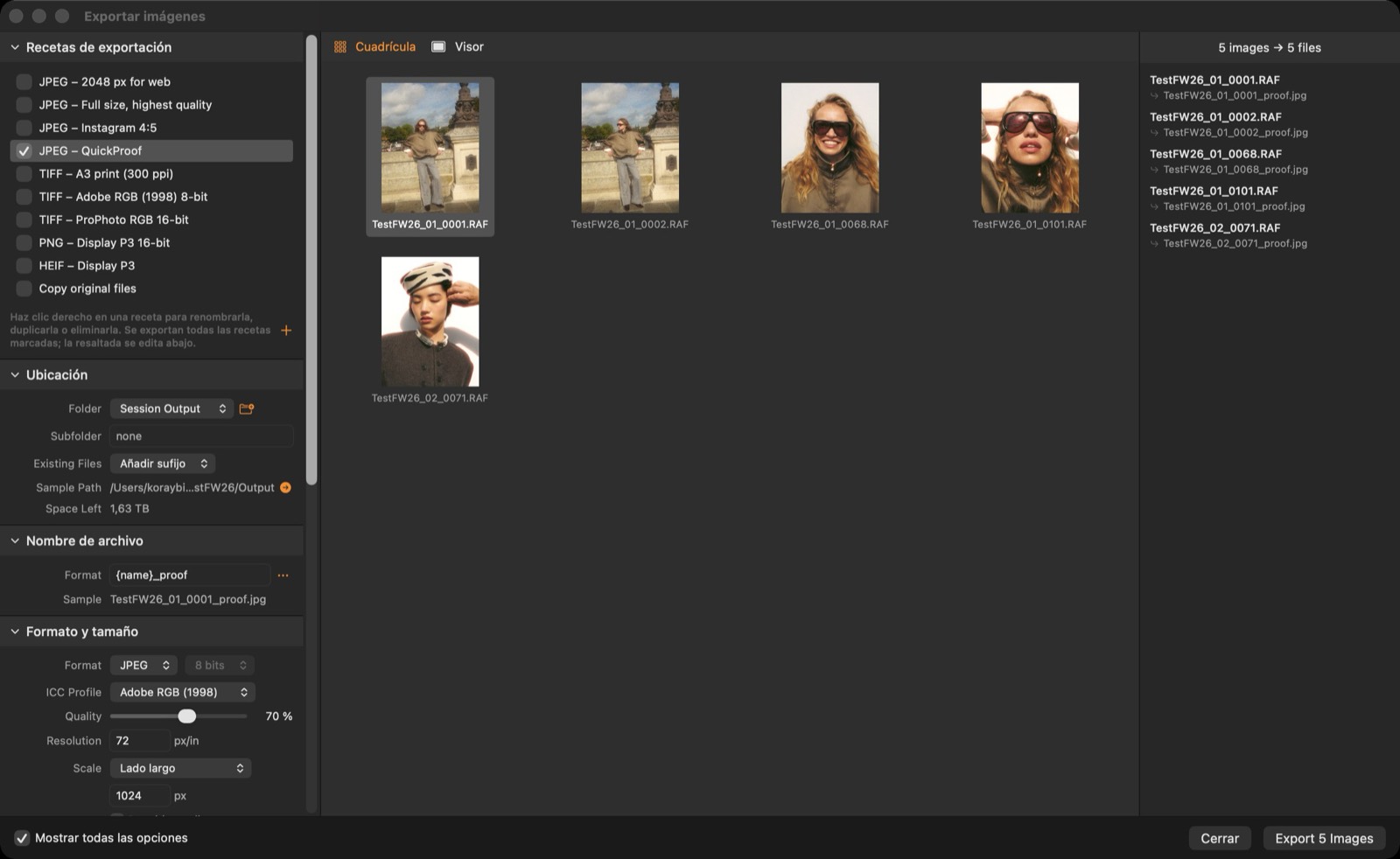
Las recetas describen cómo se escriben los archivos; cada receta marcada se exporta para cada imagen seleccionada.
Recetas
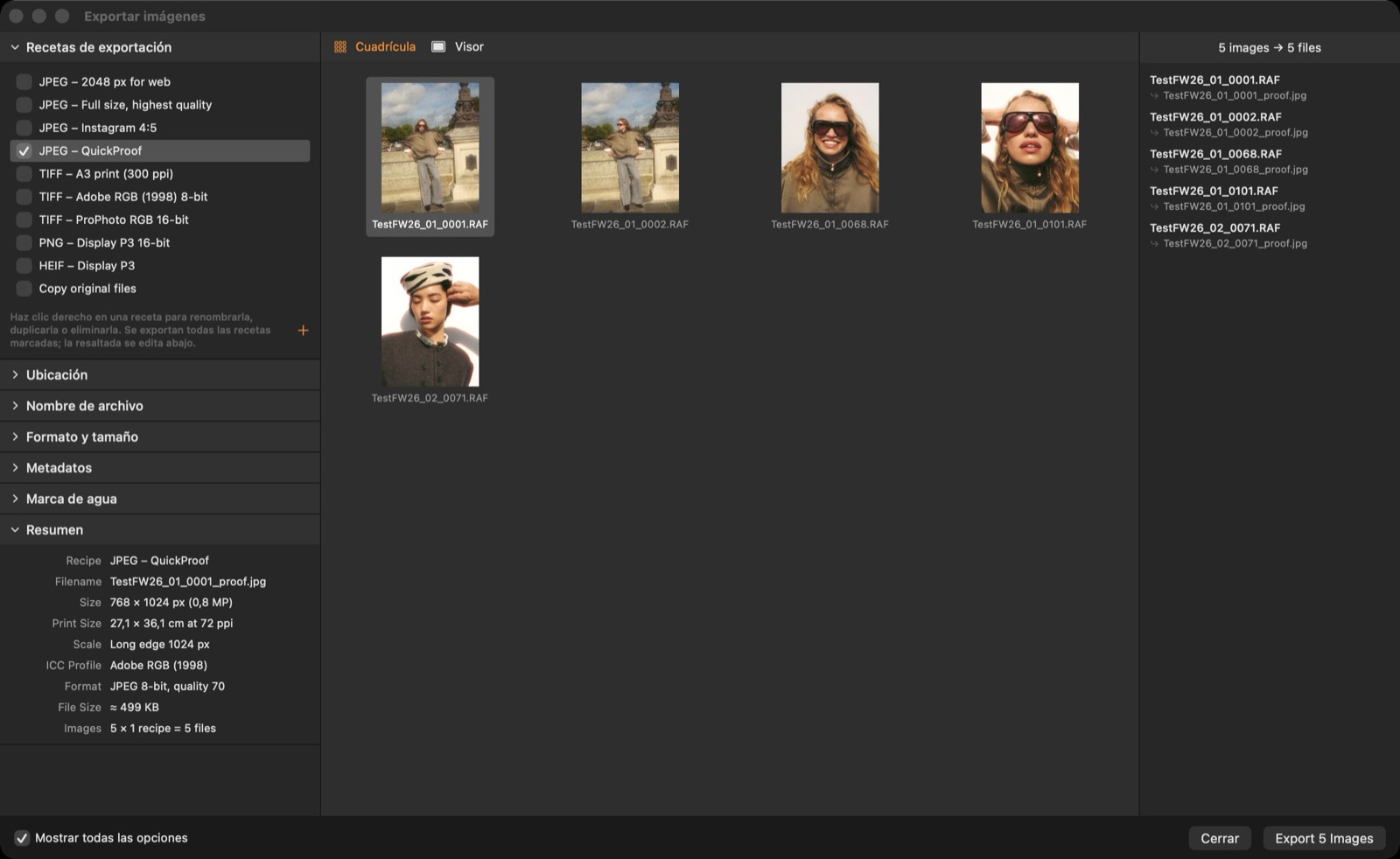
Las recetas integradas cubren JPEG web, JPEG a tamaño completo, Instagram, pruebas, TIFF de impresión, TIFF ProPhoto, PNG y HEIF. Haz clic derecho en una receta para renombrarla, duplicarla o eliminarla; + añade una copia.
Ubicación y nombre
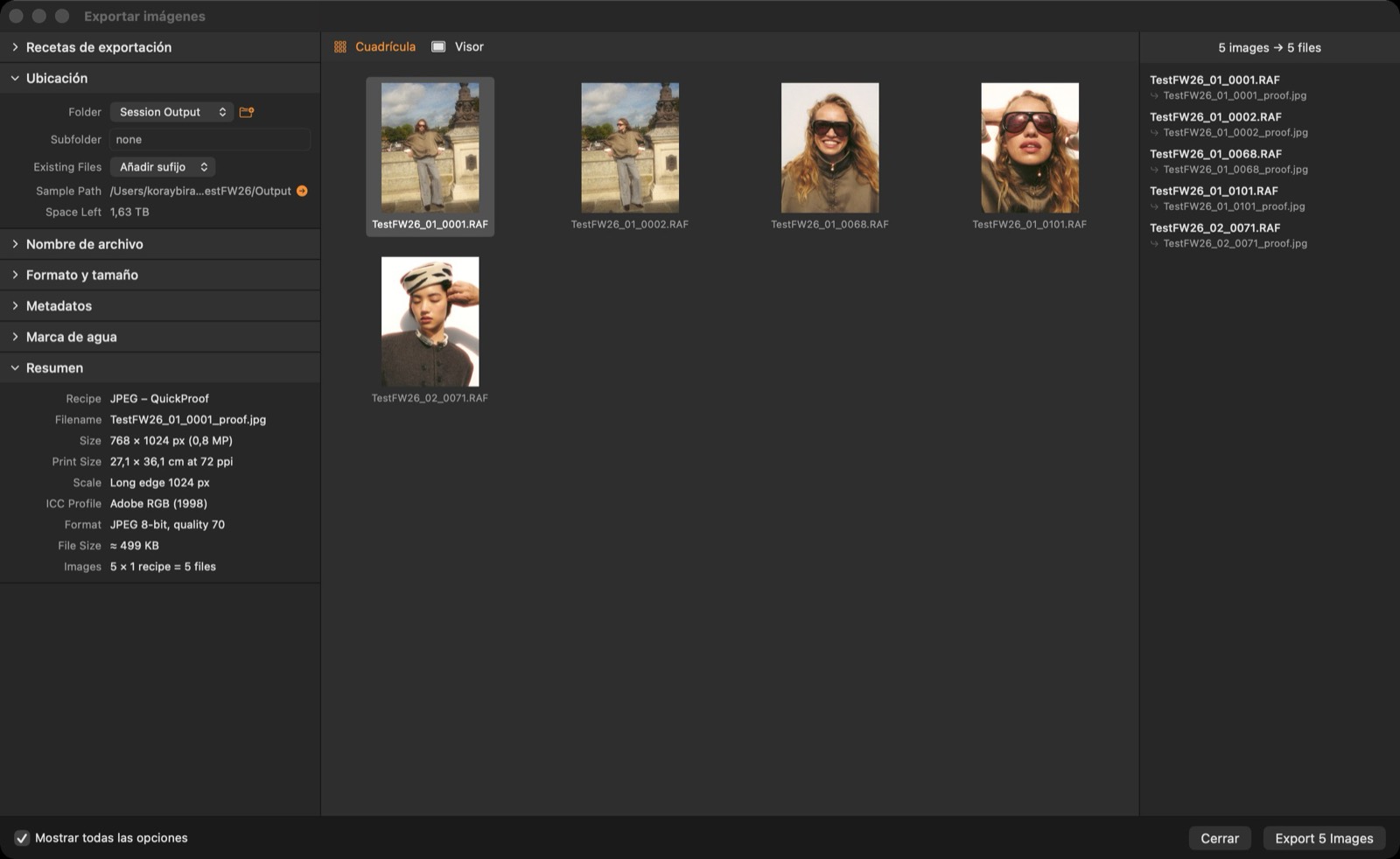
Exporta a la carpeta Output de la sesión, junto al original o a cualquier carpeta, con subcarpeta opcional. Los nombres usan tokens como {name}, {counter}, {date}, {recipe} y {rating}.
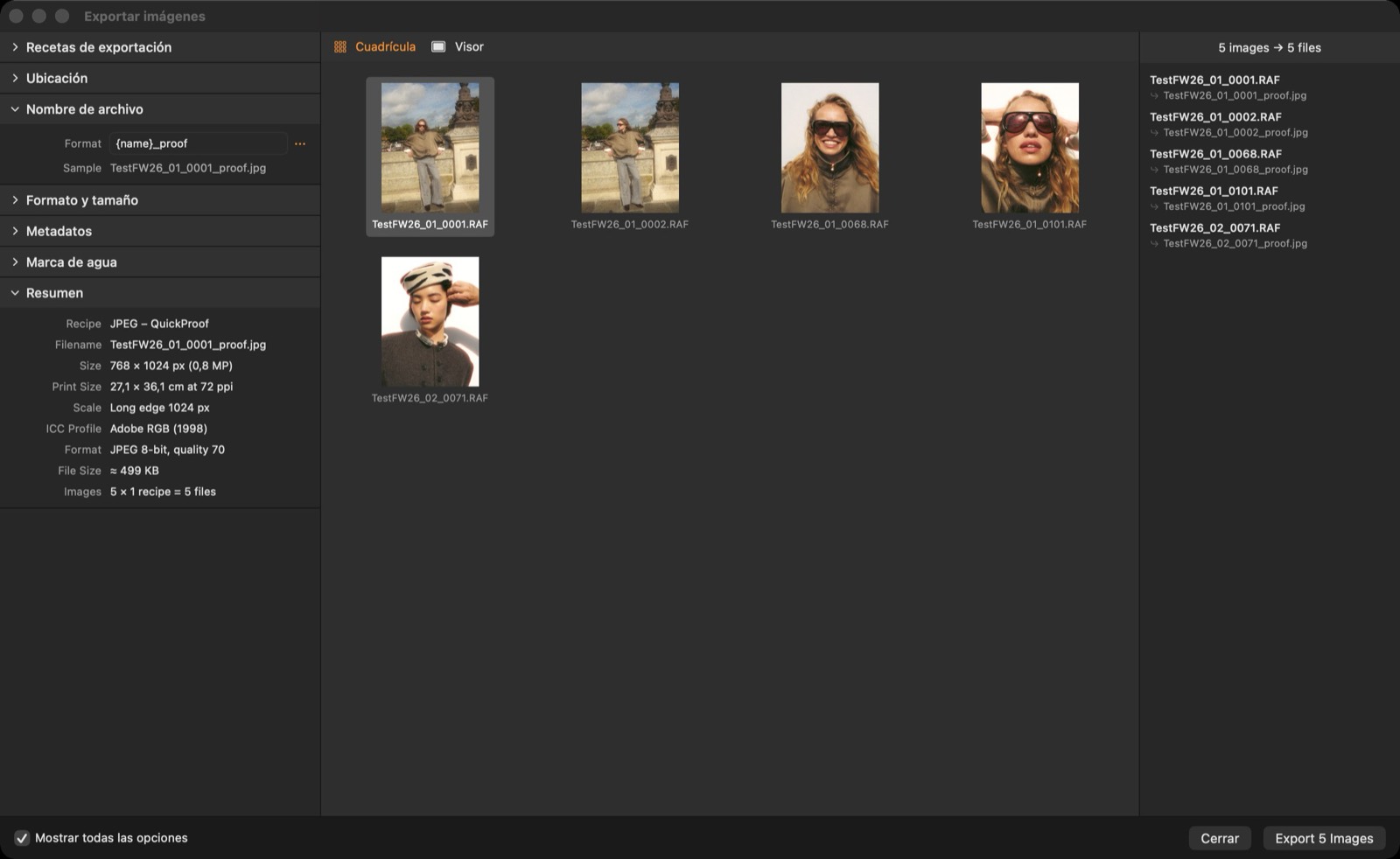
Formato y tamaño
JPEG, TIFF (8/16 bits), PNG (8/16 bits), HEIF o PSD (8/16 bits, un documento de Photoshop acoplado); perfil ICC sRGB, Display P3, Adobe RGB (1998) o ProPhoto RGB; escala por porcentaje, lado largo o corto, ancho, alto o un cuadro; resolución en ppp.
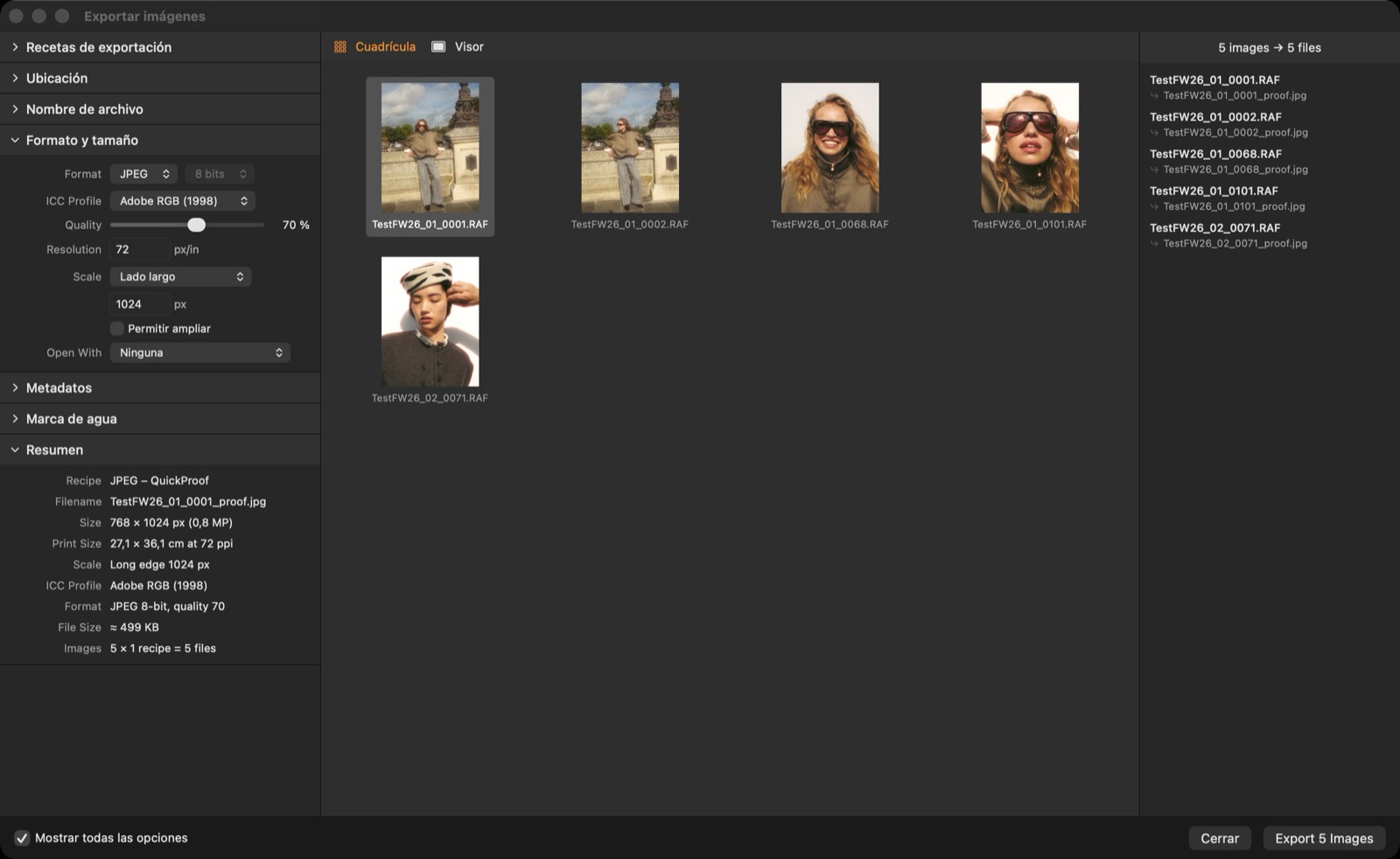
Metadatos
Se pueden incluir los metadatos de la imagen (título, descripción, palabras clave, autor, copyright, ubicación, valoración) y el EXIF de la cámara; el GPS es opcional.
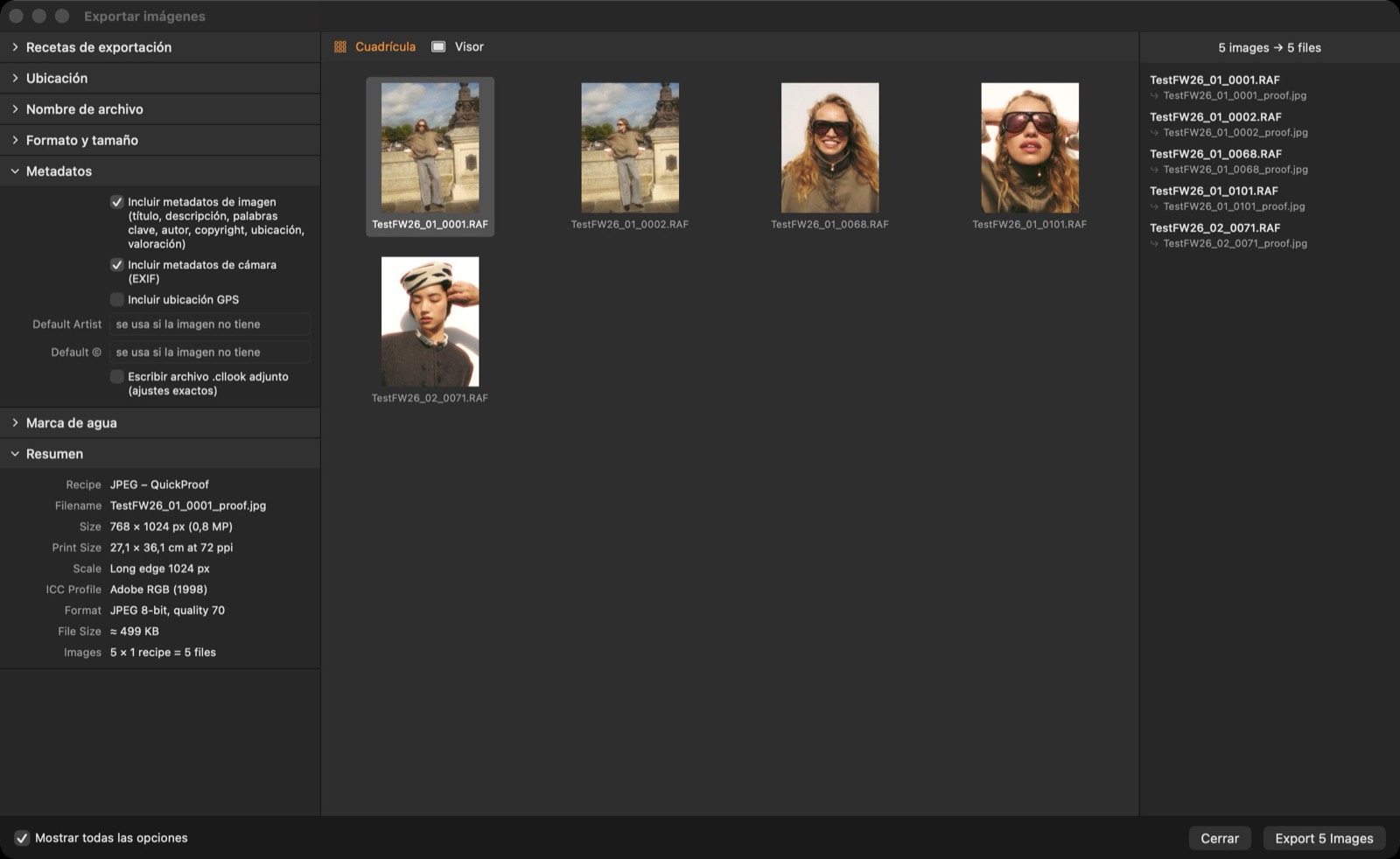
Galería de pruebas
Archivo ▸ Compartir galería de pruebas… convierte las imágenes seleccionadas en una página web autónoma. Arriba aparece el nombre de la sesión y después el título de la galería; en el teléfono se pasa de una imagen a otra deslizando a izquierda o derecha, y hacia abajo para cerrar.
Compartir en la red local permite a un cliente en la misma Wi-Fi marcar imágenes desde un teléfono: escanea el código QR (haz clic en él para ampliarlo) o abre la dirección (el botón de copiar la lleva al portapapeles), elige etiquetas de color y escribe comentarios, y sus selecciones llegan en vivo como etiquetas de color y pies de foto. Las valoraciones quedan en tus manos: una galería compartida en la red no tiene estrellas.
Fuera de la red, envía la carpeta (o un zip): el cliente abre index.html, también puede valorar con estrellas y descarga picks.json; Importar selecciones… aplica valoraciones, etiquetas de color y comentarios.
Álbumes compartidos: clic derecho en un álbum de Álbumes de la sesión ▸ Compartir álbum… lo convierte en una galería en vivo en Output/Proofs/Albums. La galería sigue al álbum: las imágenes añadidas o quitadas (en un álbum inteligente, las que pasan a cumplir sus reglas o dejan de cumplirlas) y las nuevas ediciones llegan en segundos, solo se procesan de nuevo las imágenes que cambiaron y la app envía el cambio a cada página abierta en la red, que se actualiza sin recargar (el punto verde junto al título indica la conexión en vivo). Un álbum compartido muestra un icono de emisión en la Biblioteca; al hacer clic se ven la dirección, el progreso e Importar selecciones…. Todas las galerías de una sesión comparten un solo interruptor de red, y una sesión con álbumes compartidos los vuelve a compartir al abrirse. Dejar de compartir conserva la carpeta.
Paquetes de imágenes
Archivo ▸ Exportar paquete… (o clic derecho en las imágenes ▸ Exportar paquete…, o en un álbum ▸ Exportar álbum como paquete…) empaqueta los archivos originales en un solo archivo .clpack junto con todo lo que la sesión sabe de ellos: ajustes y capas, variantes, versiones guardadas, valoraciones, etiquetas de color y metadatos. Sirve para pasar una sesión de fotos a un retocador, llevar un álbum a otro Mac o guardar una serie editada con sus ajustes. El empaquetado muestra su progreso y se puede cancelar.
Archivo ▸ Abrir paquete… (o un doble clic en un archivo .clpack en el Finder) abre un paquete en la sesión abierta, o en una sesión nueva si no hay ninguna: los archivos se copian a una subcarpeta de Capture con el nombre del paquete, sus ajustes los acompañan y un álbum con el mismo nombre los muestra, listos para editar. Abrir dos veces el mismo paquete crea una segunda carpeta y un segundo álbum; nada de la sesión se sobrescribe. El análisis de contenido (caras, nitidez) no se empaqueta y se vuelve a hacer donde se abre el paquete.
LUT y looks
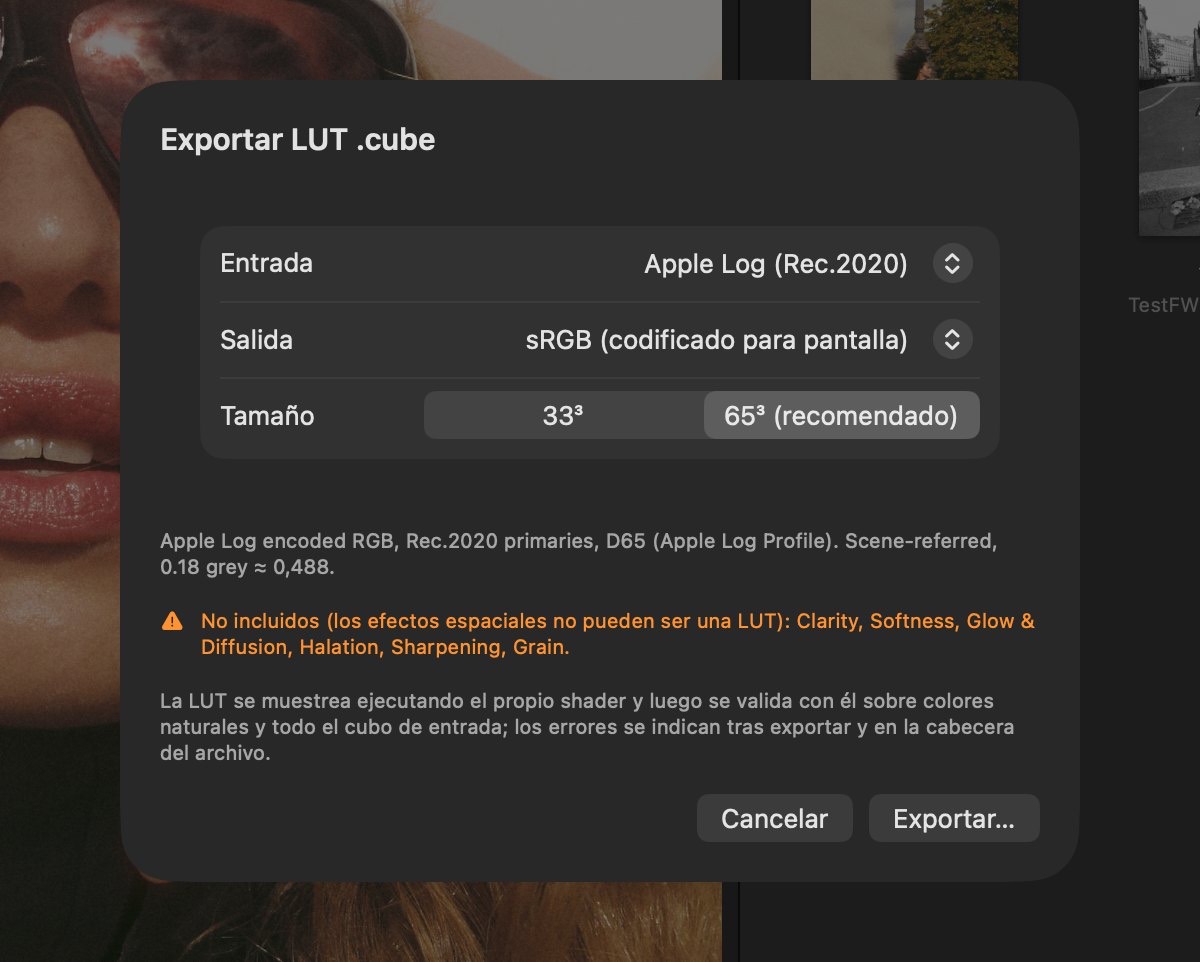
Exportar LUT (⌥⌘E) escribe una LUT .cube solo de color, validada con el proceso real. Los efectos espaciales (grano, resplandor, claridad, viñeta…) no pueden formar parte de una LUT y se indican. Los looks se exportan como archivos .cllook (clic derecho en un look ▸ Exportar .cllook…); un doble clic en un archivo .cllook en el Finder lo añade a tus looks. Los archivos de versiones anteriores (.look) se siguen importando.
Modo gratuito y suscripción
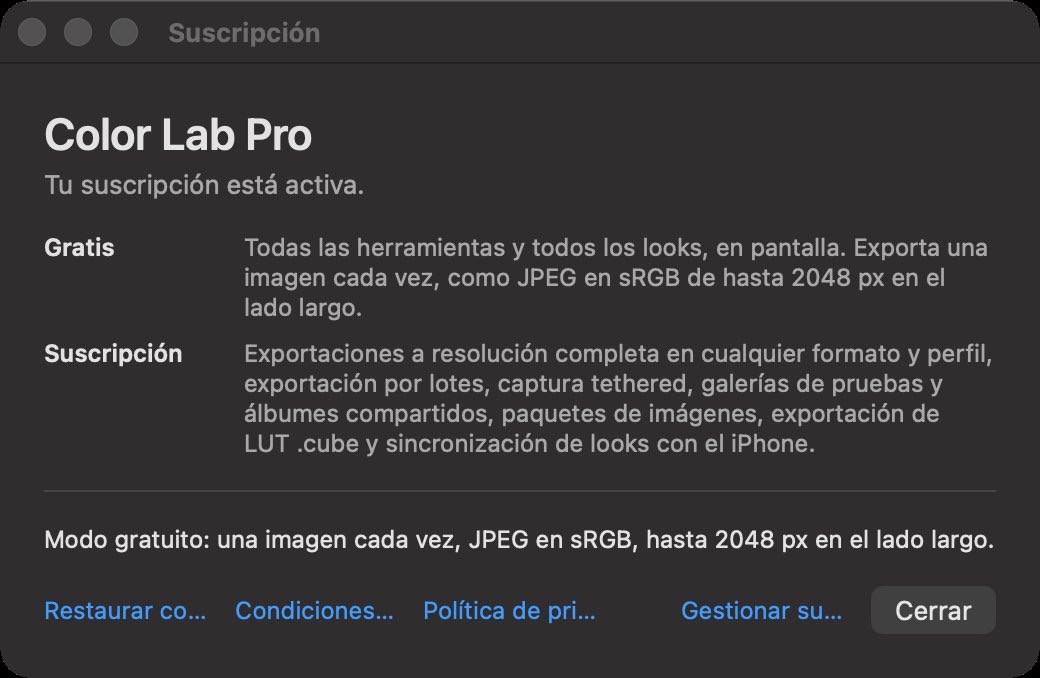
Sin suscripción todas las herramientas y los looks funcionan en pantalla. Se exporta una imagen cada vez, renderizada como JPEG en sRGB de hasta 2048 px en el lado largo (las recetas que copian el archivo original no cambian). La exportación por lotes, la captura conectada, las galerías de pruebas y los álbumes compartidos, los paquetes de imágenes, Exportar LUT y la sincronización de looks con el iPhone forman parte de la suscripción: al pedir una de ellas se abre la ventana Suscripción, que indica qué se ha pedido. La suscripción a Color Lab Pro es mensual o anual, con prueba gratuita para nuevos suscriptores. Suscríbete desde Color Lab Pro ▸ Suscripción… o desde la ventana de exportación; Ajustes ▸ Suscripción muestra el estado, Restaurar compras y Gestionar suscripción.