Erste Schritte
Von einem Ordner mit RAWs zu fertigen Exporten in wenigen Minuten.
1. Session anlegen oder öffnen
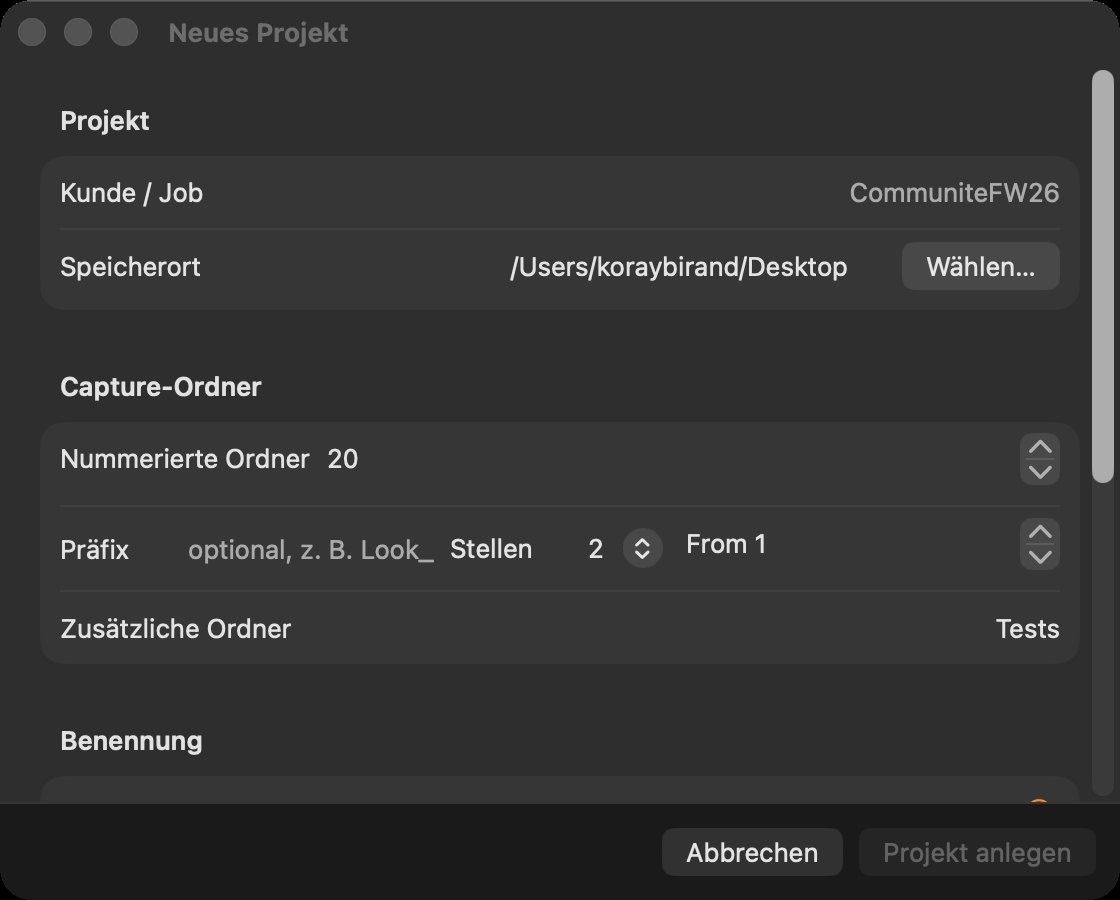
Wählen Sie Ablage ▸ Neue Session … (⌘N) und einen Speicherort. Eine Session ist ein Ordner mit den Unterordnern Capture, Selects, Output und Trash und einer .csl-Datei, die Bewertungen, Markierungen und alle Anpassungen speichert.
Für Bilder an anderen Orten fügen Sie unter Bibliothek ▸ Session-Ordner ▸ + einen beliebigen Ordner hinzu. Eine einzelne Datei ohne Session öffnen Sie mit Ablage ▸ Bild öffnen … (⌘O).
2. Importieren und durchsuchen
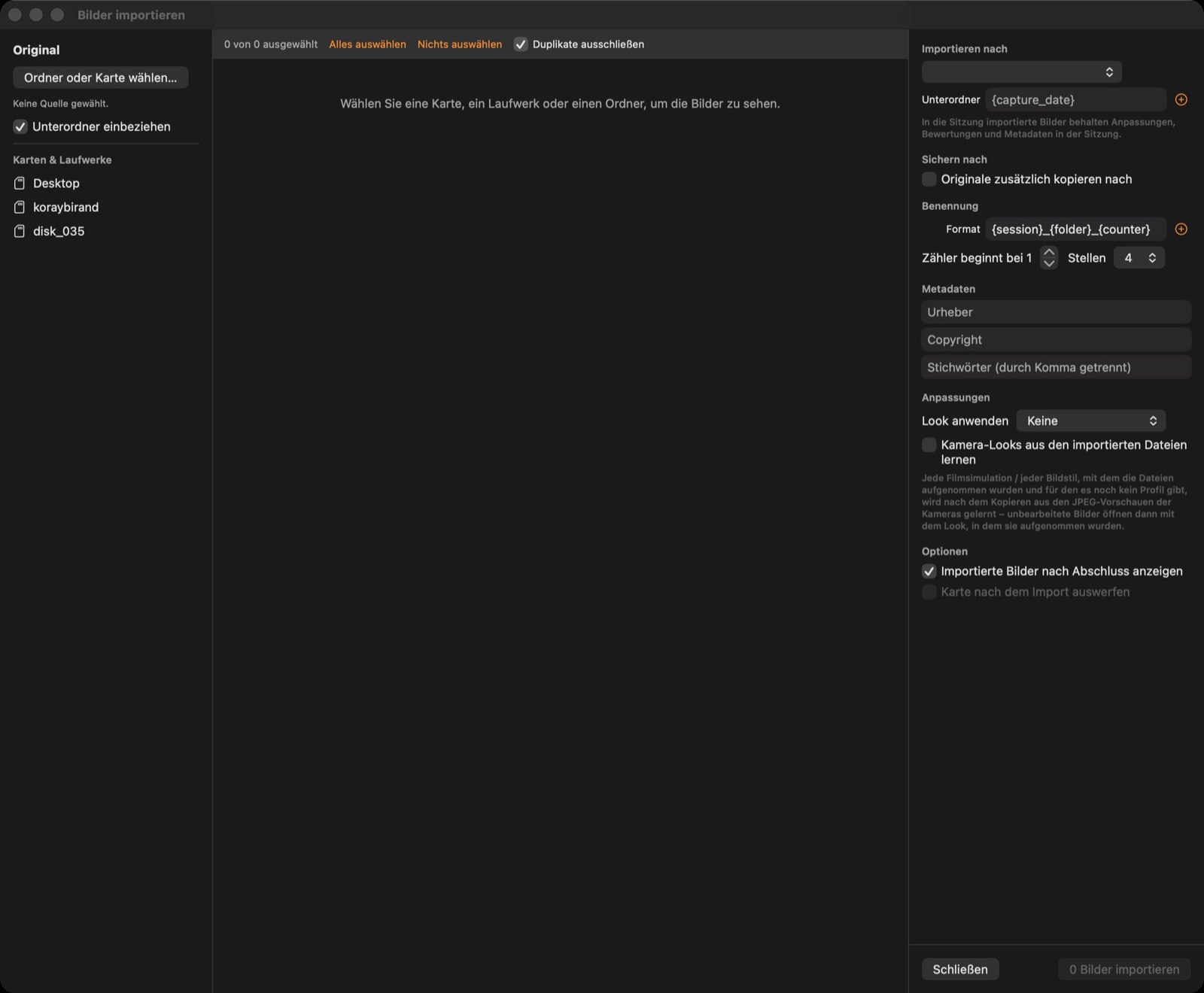
Importieren Sie Bilder mit ⇧⌘I oder per Drag & Drop nach Capture. Blättern Sie im Raster oder in der Liste rechts; ← → wechseln das Bild, 0–5 vergeben die Bewertung. „Kamera-Looks aus den importierten Dateien lernen“ im Importfenster lernt direkt nach dem Kopieren jede Filmsimulation / jeden Bildstil auf der Karte, für den es noch kein Profil gibt, aus den JPEG-Vorschauen der Kamera – die Bilder öffnen im Look der Aufnahme. Nach dem ersten Besuch ist das Blättern sofort: Jedes Sitzungsbild wird einmal in eine Vorschau der Größe aus Einstellungen ▸ Bild dekodiert, im Cache der Sitzung aufbewahrt und in Bildschirmauflösung gezeigt, die Nachbarbilder werden vorgeladen; Miniaturen entstehen aus denselben Vorschauen, das vollständige Bild wird nur beim Zoomen über die Vorschau hinaus oder beim Export dekodiert. Fehlende Vorschauen der Sammlung entstehen nach einem Scan oder Import im Hintergrund; der Browser zeigt währenddessen „Vorschauen werden erstellt 12 von 104“ mit einer Stopptaste. Ein Klick auf Importieren schließt das Fenster; das Fenster Aktivitäten zeigt dann den Kopiervorgang in einer Zeile, die entstehenden Vorschauen in einer weiteren und wie der Import geendet hat.
Mehrere Bilder auswählen (⌘- / ⇧-Klick oder ⌘A) zeigt sie nebeneinander im Betrachter. ⇧↩ setzt das Schlüsselbild, das immer sichtbar bleibt.
3. Entwickeln
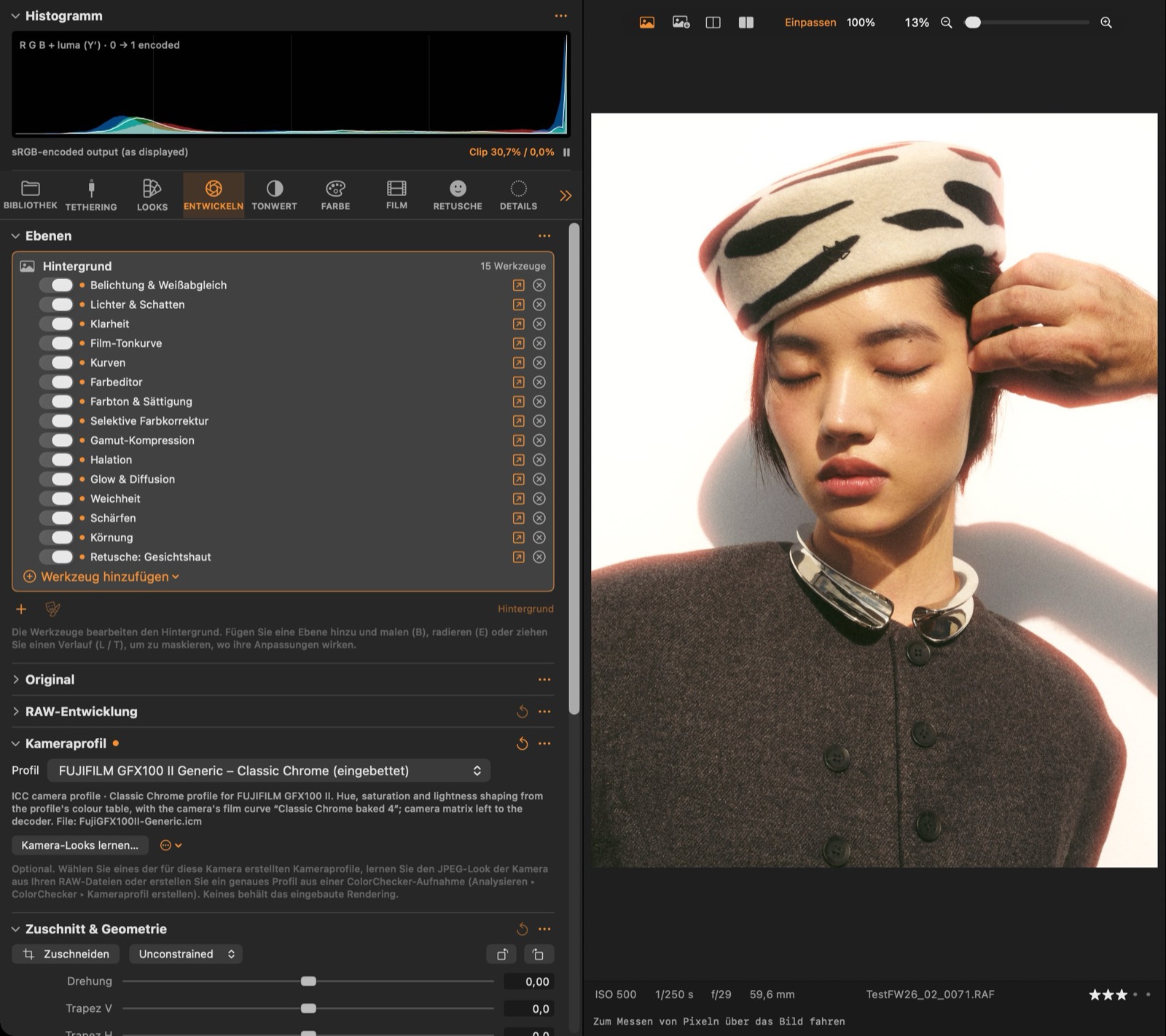
Beginnen Sie in Entwickeln: RAW-Entwicklung prüfen, Belichtung & Weißabgleich einstellen und mit den Cursorwerkzeugen in der oberen Leiste ausrichten oder zuschneiden.
Formen Sie dann Tonwerte (Tonwert), Farbe (Farbe) und Filmcharakter (Film). Jede Änderung wird sofort berechnet; ⌘Z widerruft.
Probieren Sie einen Look aus dem Tab Looks als Ausgangspunkt und sichern Sie eigene mit „Neuer Look“.
4. Auf andere Bilder übertragen
Kopieren Sie die Anpassungen mit ⇧⌘C (oder ⌃⇧C), wählen Sie andere Bilder und wenden Sie sie mit ⇧⌘V (oder ⌃⇧V) an. Zuschnitt und Drehung bleiben pro Bild.

5. Exportieren
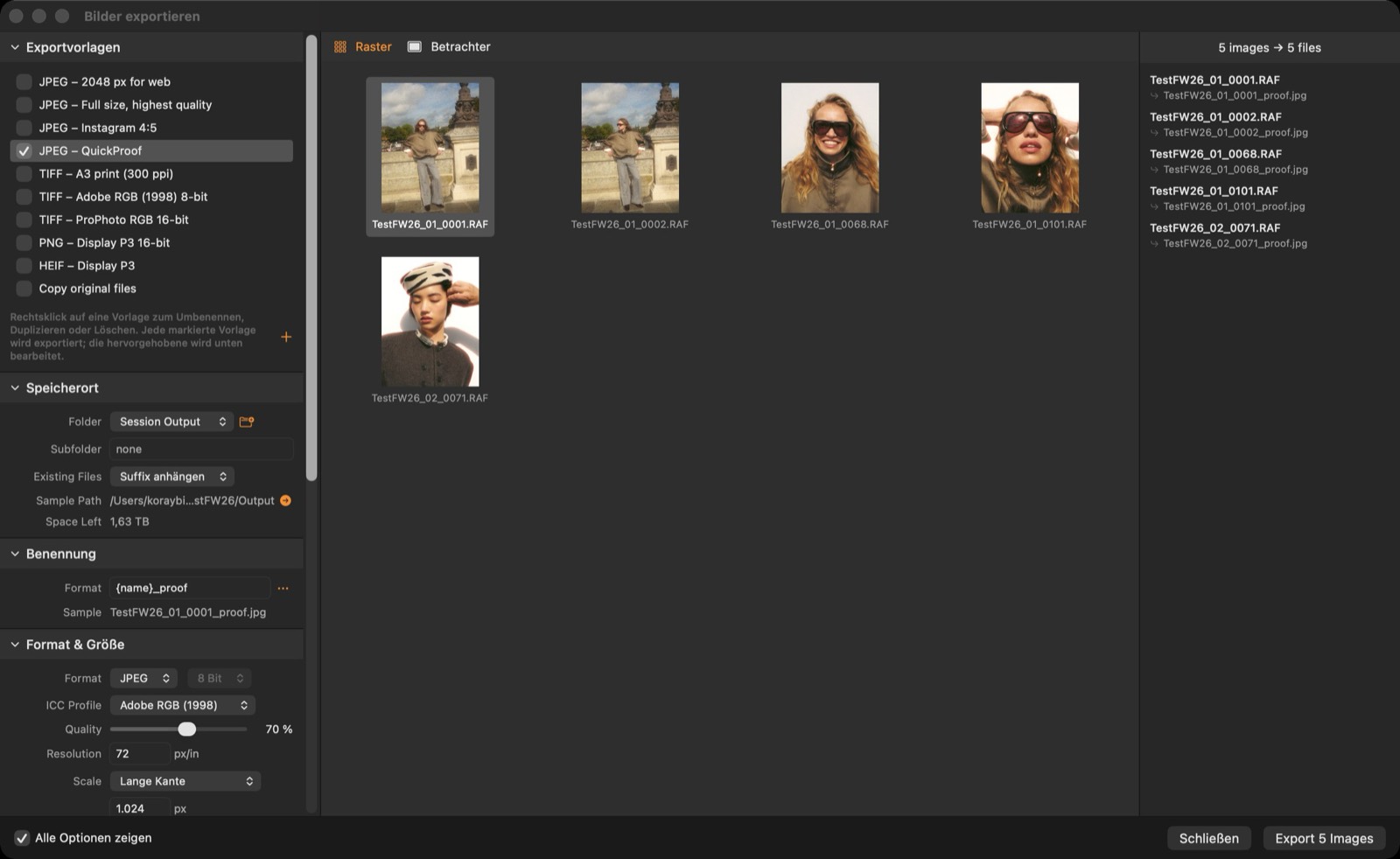
Öffnen Sie Exportieren (⇧⌘E), markieren Sie eine oder mehrere Vorlagen, prüfen Sie Speicherort und Benennung und klicken Sie auf Exportieren. ⌘D exportiert die Auswahl sofort mit den aktiven Vorlagen. Während eines Exports öffnet sich das Fenster Aktivitäten mit Fortschritt und Stopptaste und zeigt am Ende das Ergebnis.