11 · Salida
Makera Carvera
Archivos por etapa, almacén de herramientas, trabajos, palpado y nivelación en las Carvera de Makera.
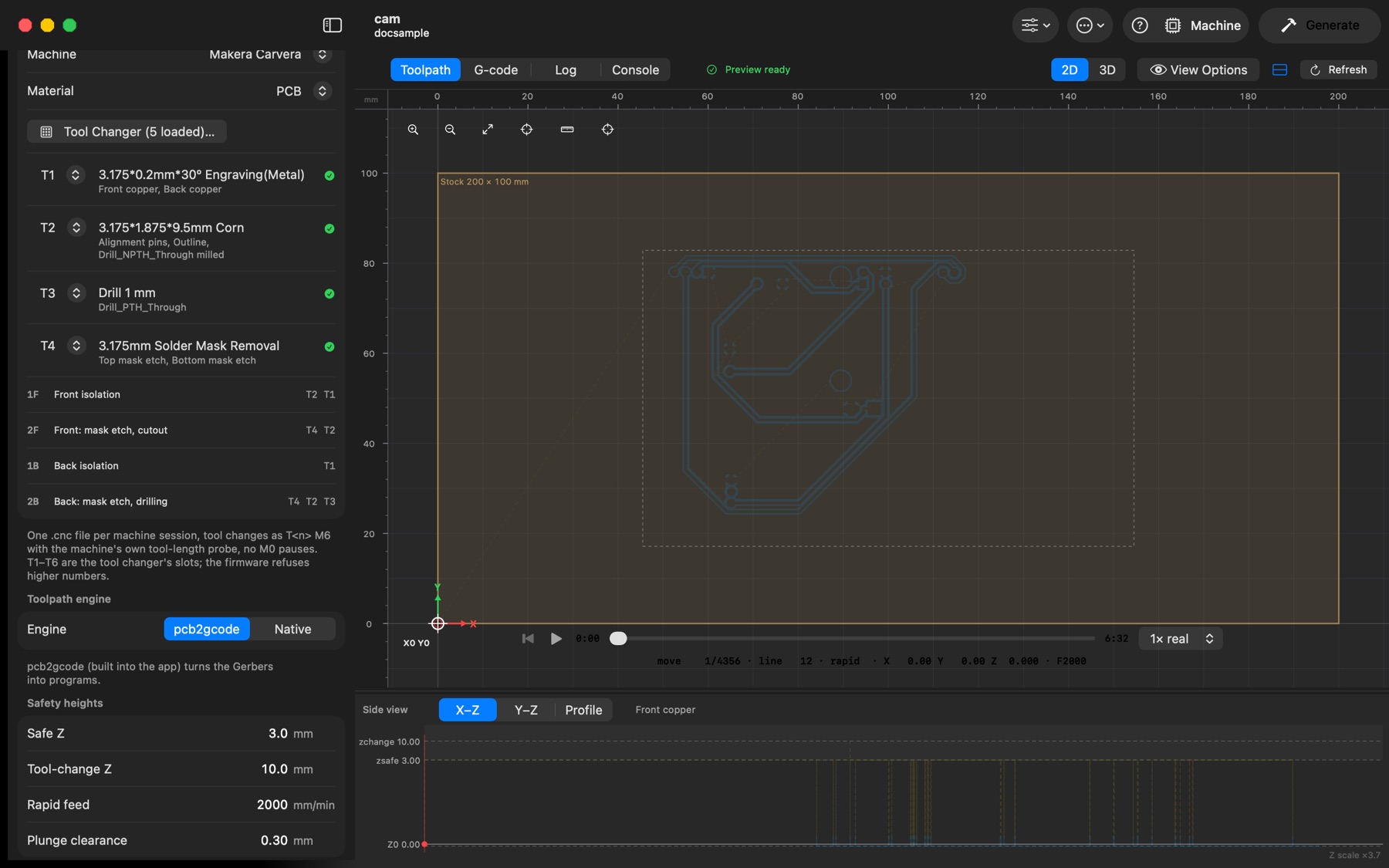
Machine setup → Machine elige el controlador para el que se escriben los programas. Generic GRBL / FluidNC es la salida clásica descrita arriba. Los perfiles Makera Carvera (Carvera, Carvera con el firmware comunitario, Carvera Air, Z1) escriben lo que espera el firmware de esa máquina, derivado de Smoothieware, y el panel Machine maneja la propia máquina —cambios de herramienta, palpado, nivelado y el trabajo—, así que el controlador de Makera no hace falta. La Carvera difiere de una máquina GRBL en dos puntos que importan:
- Sin M0. El firmware de la Carvera no implementa
M0: un programa al estilo GRBL atravesaría un cambio de herramienta sin detenerse, con la fresa antigua aún en el husillo. En los archivos Carvera cada cambio esT<n> M6: el cambiador toma la posición n del almacén y mide la longitud de la fresa en el palpador de herramienta (una Air o Z1 se aparca, pide la fresa y la mide). - Un archivo por sesión de máquina en vez de uno por capa. Una etapa es todo lo que se ejecuta entre dos momentos en que debe tocar la placa: 1F aislamiento frontal (y los pines de alineación) · pintar y curar la máscara · 2F grabado de la máscara frontal, taladrado, fresado de agujeros, corte · voltear · 1B aislamiento posterior · pintar y curar · 2B grabado de la máscara posterior y todo lo que se taladra por detrás. Las etapas vacías no se escriben; una placa de una cara recibe 1F y 2F. La serigrafía y las capas dibujadas se unen a la segunda etapa de su cara.
El almacén
Cada fresa distinta del proyecto recibe una posición: T1, T2… en el orden en que las etapas las usan, el mismo número en todos los archivos. La lista aparece en Machine setup → Machine —cada posición con su fresa, las capas que la usan y una marca verde cuando el cambiador la tiene— seguida de las etapas con las posiciones que usa cada una. Elija otro número para fijar la posición de una fresa; Number the rack automatically olvida las fijaciones. El almacén también se escribe como comentarios al principio de cada archivo de etapa y en el registro. La Carvera de serie tiene seis posiciones; la barra lateral avisa cuando un trabajo necesita más — combine diámetros de taladrado con las brocas disponibles, o elija el perfil del firmware comunitario, donde T7 y superiores piden un cambio manual. T0 nunca se usa: es el palpador inalámbrico. Tool Changer… (vea Biblioteca de herramientas → El cambiador de herramientas) registra qué fresa hay en cada posición; las fresas cargadas ahí conservan su posición en todos los trabajos.
Archivos de etapa
<proyecto>-1F-front-isolation.cnc, <proyecto>-2F-front-mask-drill-cut.cnc y así sucesivamente, en el destino de Generate; el diálogo Generate los lista con sus posiciones y tiempos estimados. Cada uno empieza con el almacén, el tiempo estimado de la etapa y qué hacer antes, luego G90 G94 G17 G21 / G54. Nada se mueve antes del primer T<n> M6 de la etapa: el cambiador recoge la fresa desde la posición de aparcado, y tras cada cambio el husillo cruza a la altura del cambiador, luego arranca, hace la pausa y solo entonces desciende — así ningún movimiento cae desde el husillo aparcado hacia la placa. Los avances por encima de la velocidad rápida de la máquina y las velocidades de husillo por encima de su máximo se limitan; el archivo termina con M5 / G28 (posición de despeje) / M2. El aire comprimido (M7) está activo durante el corte salvo que lo desactive en el diálogo Generate, que también puede conservar los programas .ngc por capa junto a los archivos de etapa. Export program… escribe un solo programa de la misma manera. La vista previa, la vista lateral y las estimaciones siguen mostrando los programas por capa; el menú Program del panel de máquina lista cada etapa, lista para enviarse como un solo programa.
Ejecutar un trabajo en la Carvera
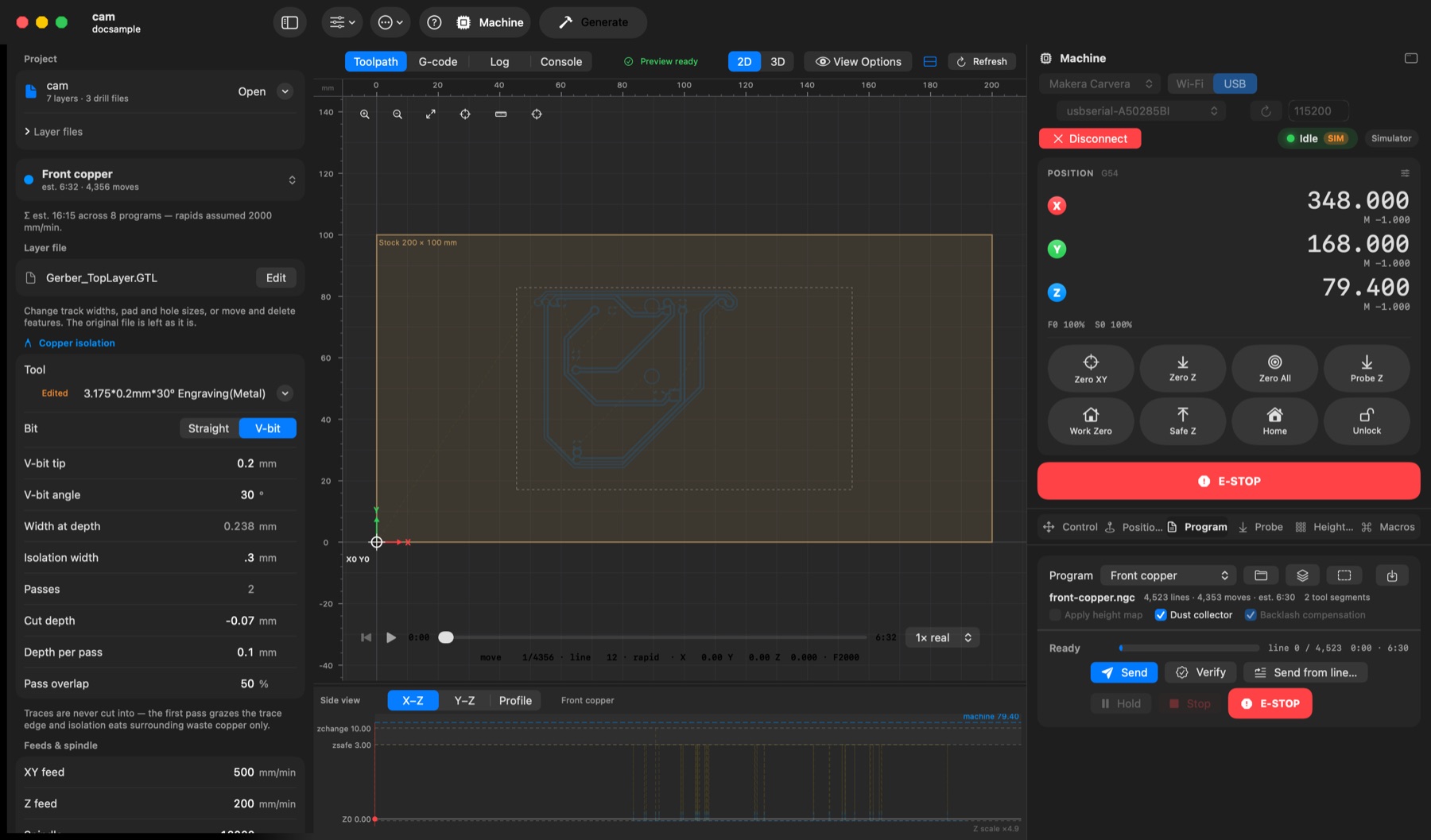
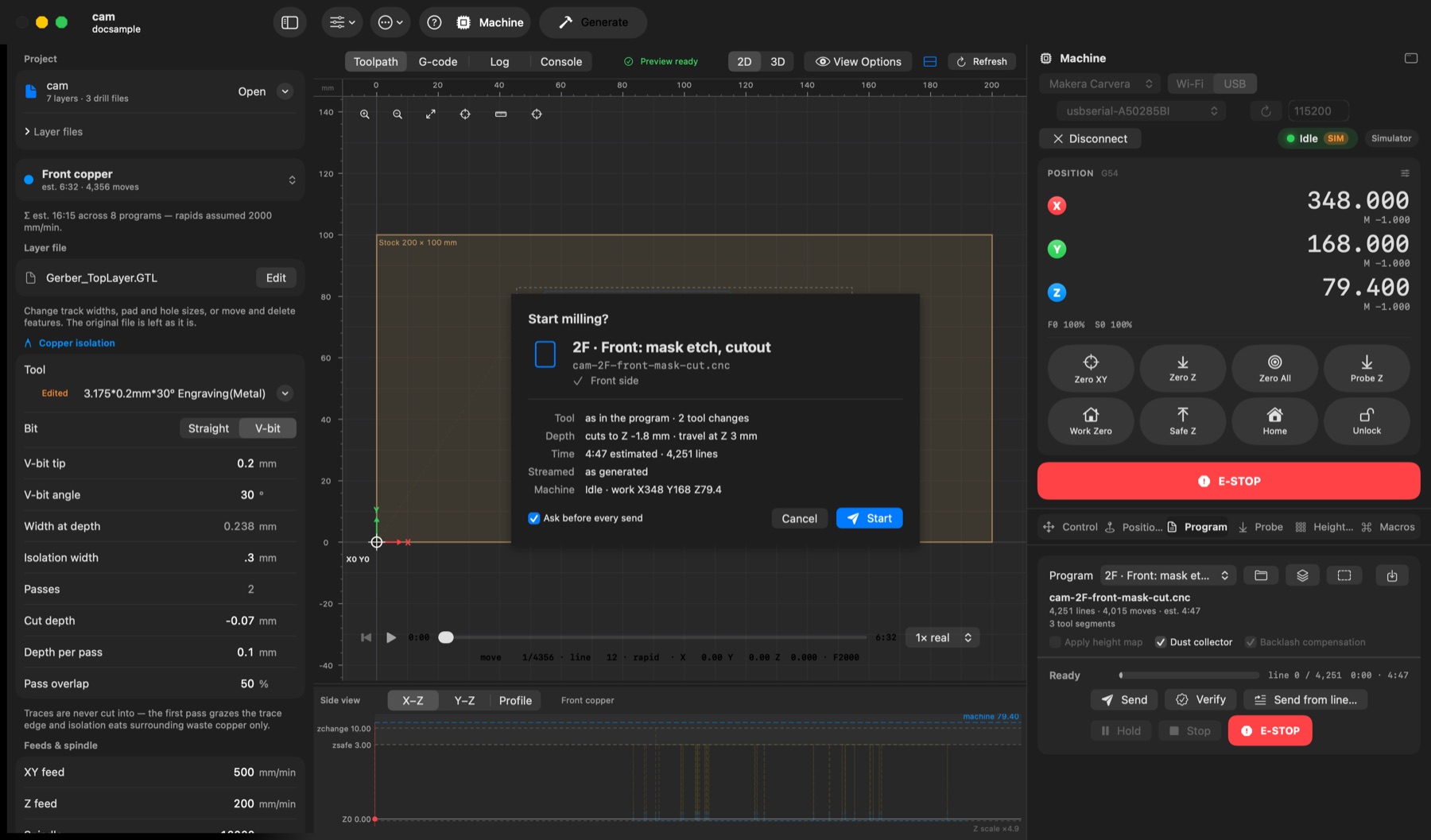
Conéctese desde el panel Machine (Controller → Makera Carvera, Wi‑Fi o USB; vea Panel de máquina → Conexión). Un programa no se transmite línea a línea como en GRBL: Send lo sube a la tarjeta SD de la Carvera —con la transferencia enmarcada de Makera en el firmware de serie, XMODEM en el firmware comunitario— y la máquina lo reproduce desde ahí, así que un corte de Wi‑Fi no puede detener un corte. Haga antes Home: la Carvera solo reproduce un archivo cuando todos los ejes están referenciados.
- Qué enviar — una capa desde la pestaña Program, o una etapa entera: Send Stage to Machine… (barra lateral) o Send Layers… (pestaña Program) marca una etapa —grabado de máscara, taladros, agujeros fresados, corte— o cualquier conjunto de capas, y salen como un solo programa en orden de mecanizado, un
T<n> M6entre ellas, con las posiciones del almacén del trabajo; el selector muestra las posiciones y el tiempo estimado, y avisa cuando las capas marcadas abarcan dos sesiones (nada se detendría para pintar la máscara o voltear la placa). - Mientras se ejecuta — el progreso, el tiempo transcurrido y el restante vienen del propio informe de la máquina; los lienzos, la vista lateral, la vista 3D y la pestaña G-code siguen el trabajo. Hold y Resume pausan y continúan el archivo en la máquina, Stop lo aborta. Los cambios de herramienta se ejecutan dentro del archivo; la aplicación muestra Tool mientras trabaja el cambiador.
- Dust collector (pestaña Program) — el archivo subido enciende el aspirador de la Carvera al inicio (
M801) y lo apaga al final (M802); un trabajo detenido o fallido también lo apaga. - Send from line… no está disponible en una Carvera: reproduce todo el archivo subido.
- Un cambio de herramienta interrumpido — si la máquina se detiene en mitad de un cambio de herramienta (E-STOP, una alarma, un reset), puede no saber ya qué hay en la pinza, y un cambio posterior podría hundirse en el almacén. La aplicación bloquea entonces Send y los cambios de herramienta: haga Home, sujete la fresa, abra la pinza (menú Tool → Unclamp Collet), saque la fresa y pulse Spindle is empty junto al menú Tool. Solo entonces se vuelve a enviar algo.
Palpado y nivelado en la Carvera
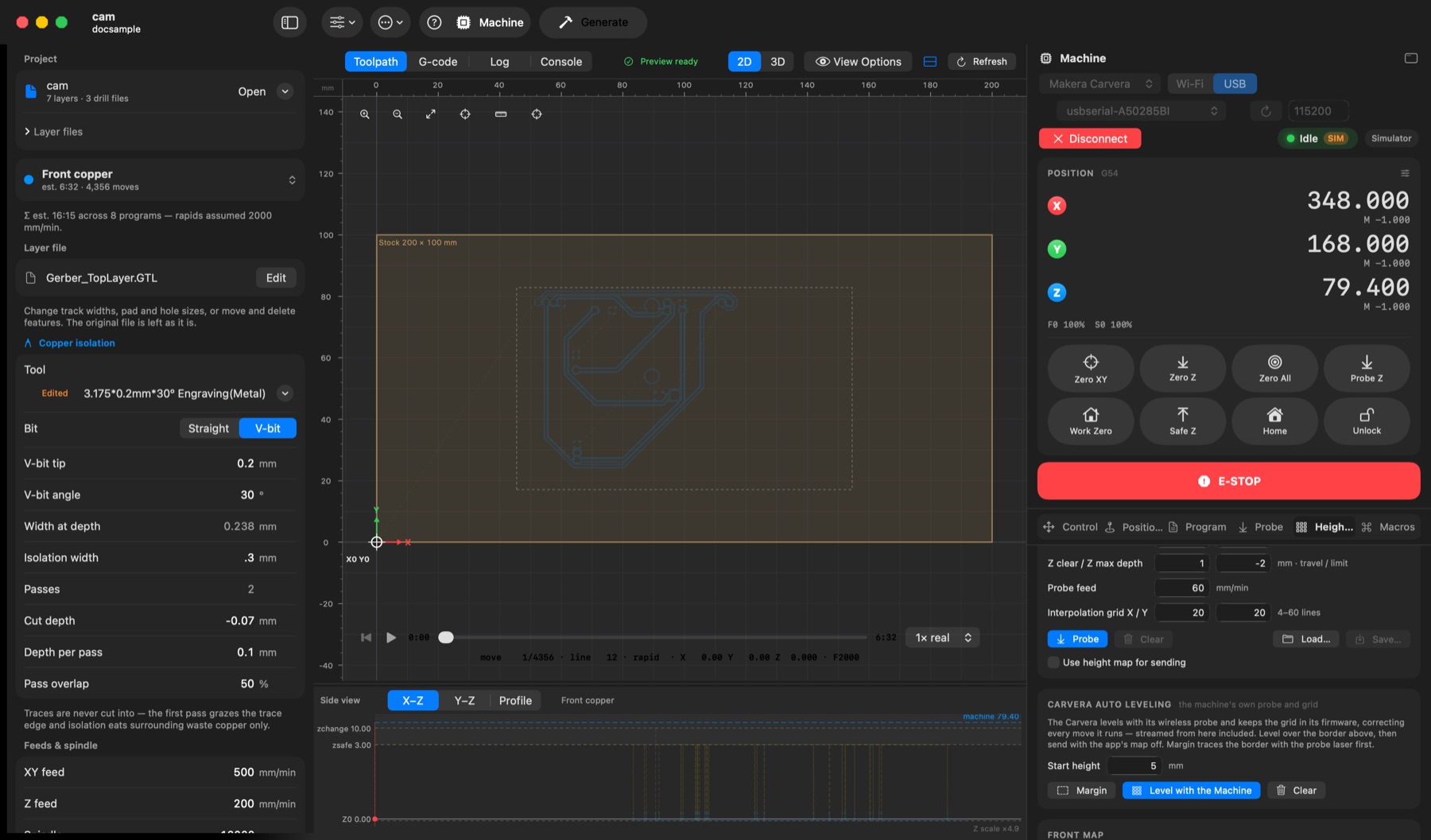
Las rutinas propias de la Carvera, las que envuelve el controlador de Makera, están en el panel Machine; el cambiador recoge por sí solo el palpador inalámbrico (T0) para cada una.
- Probe with the Carvera (pestaña Probe) — sitúe el husillo sobre la placa; la máquina coge el palpador, toca la superficie dos veces y fija ahí el Z0 de trabajo.
- Margin (pestañas Height Map y Program) — recorre el borde de la rejilla, o del programa, con el láser del palpador, para ver dónde cae el trabajo antes de cortar.
- Level with the Machine (pestaña Height Map) — palpa la rejilla con el palpador inalámbrico y la guarda en el firmware, que corrige después cada movimiento que ejecuta. Clear (
M370) olvida la rejilla de la máquina. - El mapa de altura propio de la aplicación también funciona en la Carvera: Probe en la pestaña Height Map recoge el palpador y mide la rejilla, y Use height map for sending deforma la copia subida. La aplicación borra entonces antes la rejilla propia de la Carvera (
M370), antes de palpar y al inicio de un archivo enviado con el mapa de la aplicación, para que las dos correcciones nunca se sumen. - Probe the whole board (pestaña Height Map) hace que Auto cubra toda la placa, 1 mm dentro de sus bordes, en lugar del área que corta el programa seleccionado: un mapa para todos los programas de esa cara.
- Cada palpado sube primero a la altura de desplazamiento, cruza allí arriba hasta el primer punto y solo entonces desciende — nunca baja donde está el palpador para luego cruzar.
- El cambiador mide cada fresa en el medidor de herramienta, así que un Z0 fijado con el palpador vale para todas las fresas siguientes; la referencia de herramienta de la pestaña Probe no hace falta en una Carvera.
Paso a paso: una placa de doble cara
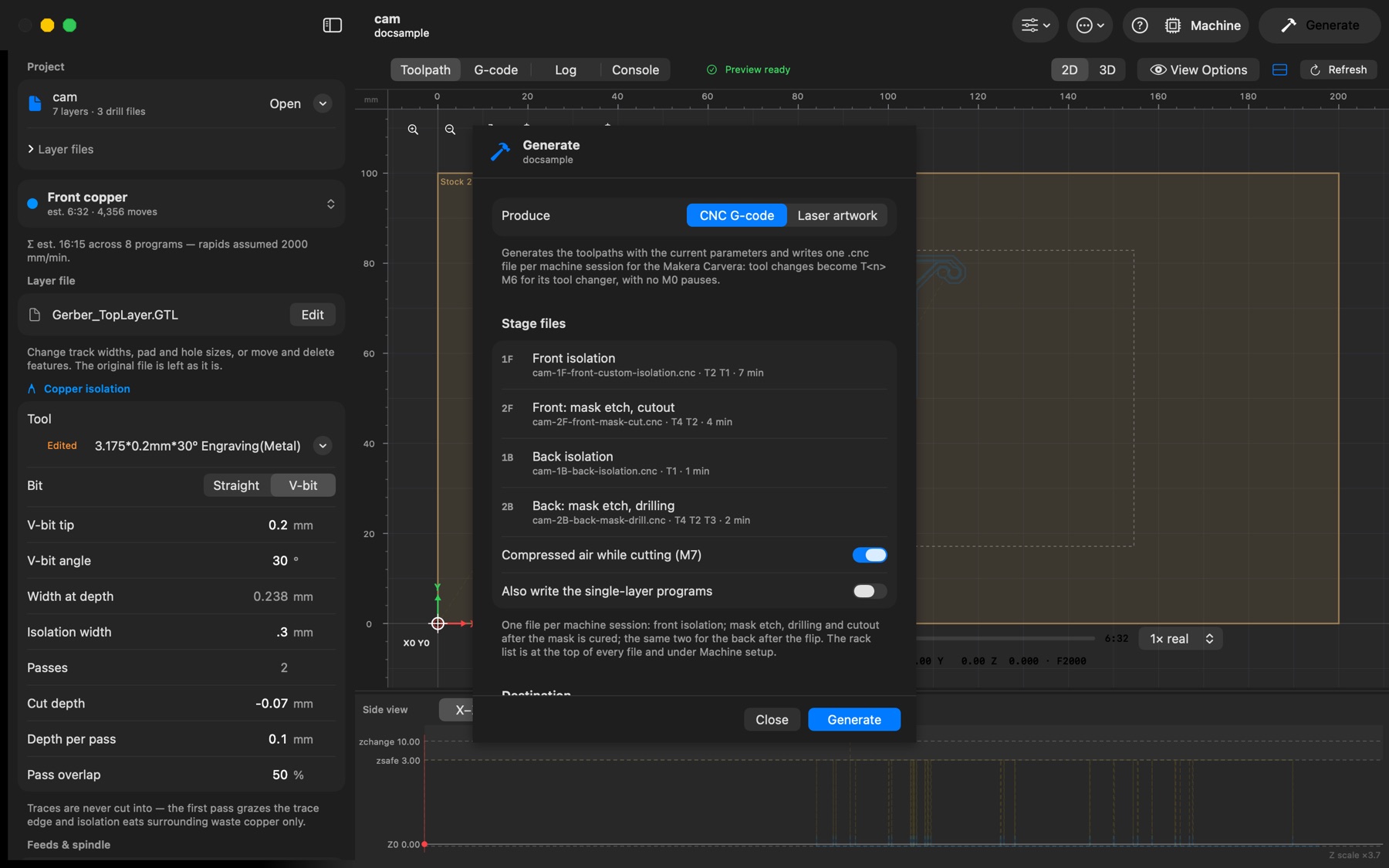
- Machine setup — Machine: su modelo de Carvera; Material: PCB (los avances de las fresas Makera lo siguen); Stock: el tamaño y grosor del bruto, Alignment pins: 2 (o 4). Elija las fresas de cada capa, luego Tool Changer… → cargue las fresas y Load This Job's Rack.
- Generate — o envíe cada etapa desde el panel Machine.
- 1F — sujete el bruto contra el Anchor 1, haga Home, ponga a cero X/Y en la esquina del bruto y Z con Probe with the Carvera; nivele con la máquina o palpe el mapa de la aplicación; envíe la etapa 1F: los agujeros de los pines de alineación y luego el aislamiento frontal.
- Pinte y cure la máscara de soldadura sin soltar la placa.
- 2F — envíe la etapa 2F: grabado de máscara, taladrado, fresado de agujeros, corte. Se reutiliza el nivelado de 1F; no vuelva a palpar la placa pintada.
- Voltee el bruto sobre los pines como indica Machine setup → Board flips —nada se vuelve a poner a cero—, luego 1B, pintar y curar, 2B.