06 · Proyectos y capas
Capas personalizadas: dibujar sus propias formas
Dibuje líneas, formas y texto y mecanícelos como cualquier otra capa.
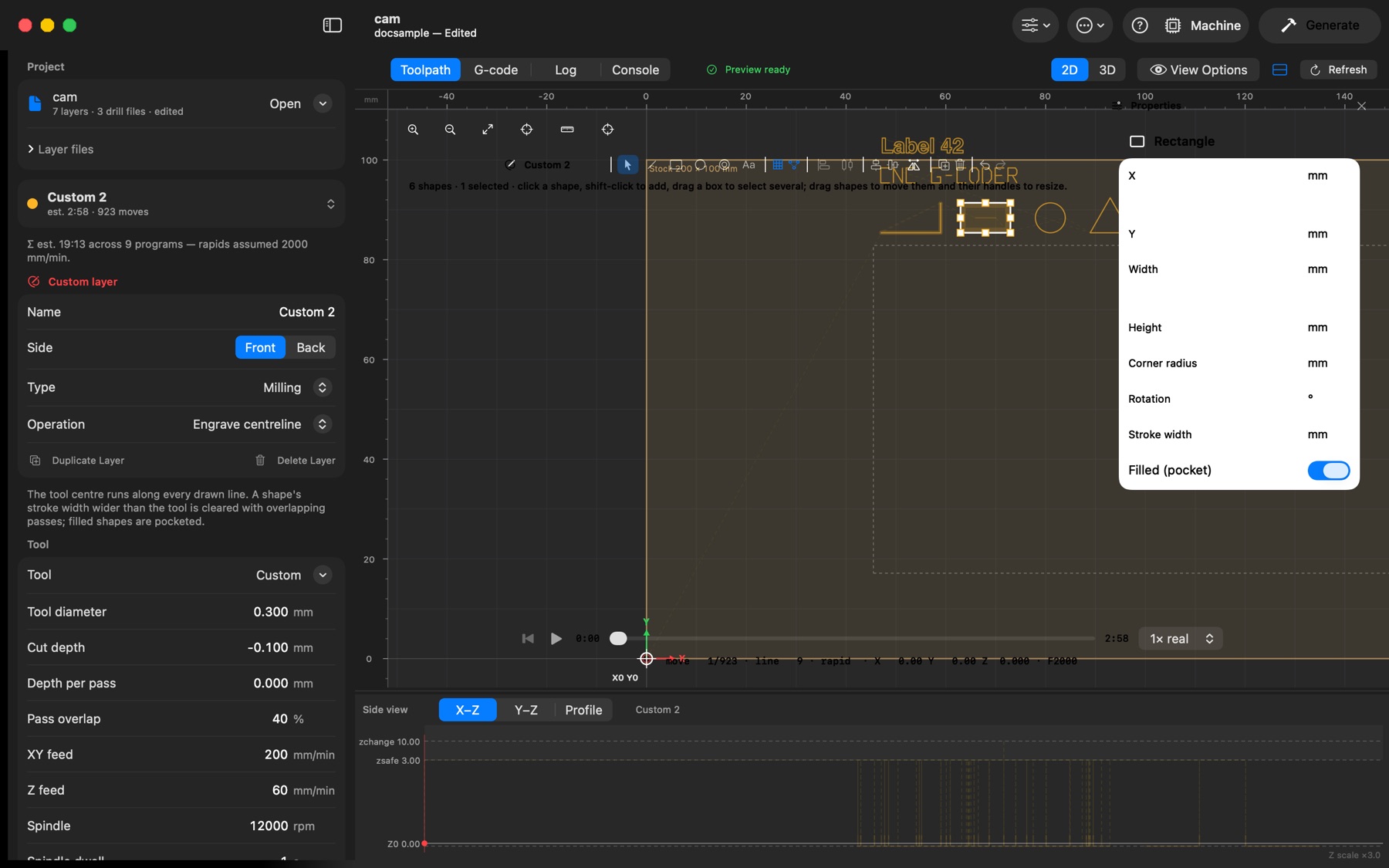
File → New Custom Layer (⇧⌘N, también en el menú de capas de la barra lateral) añade una capa sobre la que dibujar: líneas y polígonos, rectángulos (con radio de esquina y rotación), círculos y texto, con la fuente de grabado de un solo trazo integrada o cualquier fuente instalada, grabado a lo largo de sus contornos. Cada capa no vacía se convierte en un programa, escrito por Generate y por la exportación CNC como cualquier otro, y mostrado en la vista previa, que se regenera tras cada edición.
Dibujo. Con la capa seleccionada, aparece una barra sobre la vista previa con las herramientas: Select (V), Line (L), Rectangle (R), Circle (C), Text (T). Haga clic o arrastre para dibujar; doble clic o Retorno termina una línea, hacer clic en su primer punto la cierra en un polígono; Mayús restringe a 45° y hace cuadrados. Los puntos se ajustan a la cuadrícula (Snap to Grid), a las guías y a esquinas, vértices, centros y cuadrantes de otras formas (Snap to Objects); un anillo verde muestra el ajuste. Arrastrar con el botón derecho o central desplaza la vista (también Opción-arrastrar), la rueda hace zoom como siempre. Los demás programas solo se ven tras el dibujo con All Layers Overlay activado (View Options).
Edición. Clic para seleccionar, Mayús-clic para añadir, arrastre un recuadro (hacia la derecha: formas contenidas; hacia la izquierda: formas tocadas). Arrastre las formas para moverlas —se ajustan entre sí— o arrastre los tiradores para redimensionar rectángulos y círculos y mover los vértices de una línea. Las flechas desplazan 0,1 mm (Mayús: 1 mm), ⌘D duplica, Suprimir borra, ⌘Z deshace todo. La barra lateral lista las formas; seleccionar una abre un panel Properties flotante a la derecha del dibujo con sus números —posición, tamaño, radio de esquina, rotación, texto, fuente, ancho de trazo— para valores exactos; con varias seleccionadas, Align (bordes y centros) y Distribute (huecos iguales) las alinean.
Mecanizado. Cada capa tiene una herramienta (de la biblioteca o tecleada), una profundidad, profundidad por pasada, avances y husillo, y una operación. Engrave lleva el centro de la herramienta por la línea dibujada; Cut outside / Cut inside desplazan las formas cerradas media herramienta para que lo dibujado sea el tamaño resultante (outside para una pieza que se conserva, inside para un agujero). Un ancho de trazo mayor que la herramienta se despeja con pasadas solapadas; Filled vacía una forma cerrada de dentro hacia fuera. Las formas se dibujan en coordenadas de diseño sobre la placa, así que mantienen su sitio sea cual sea el origen elegido, y una capa Back se refleja como el cobre posterior. Las capas personalizadas se guardan en el proyecto.
Las formas que necesitan varias pasadas a varias profundidades —el centro de un agujero y su círculo, los anillos de un vaciado, un trazo ancho— se cortan nivel a nivel: todas las pasadas a la primera profundidad, luego todas las de la siguiente, de modo que ninguna pasada se hunde sola hasta la profundidad total. Una capa Drill con una herramienta de la biblioteca pide esa herramienta en una Carvera, así que el trabajo usa la posición propia de la fresa en el almacén en lugar de una broca genérica del mismo diámetro.
Capa de pines de alineación
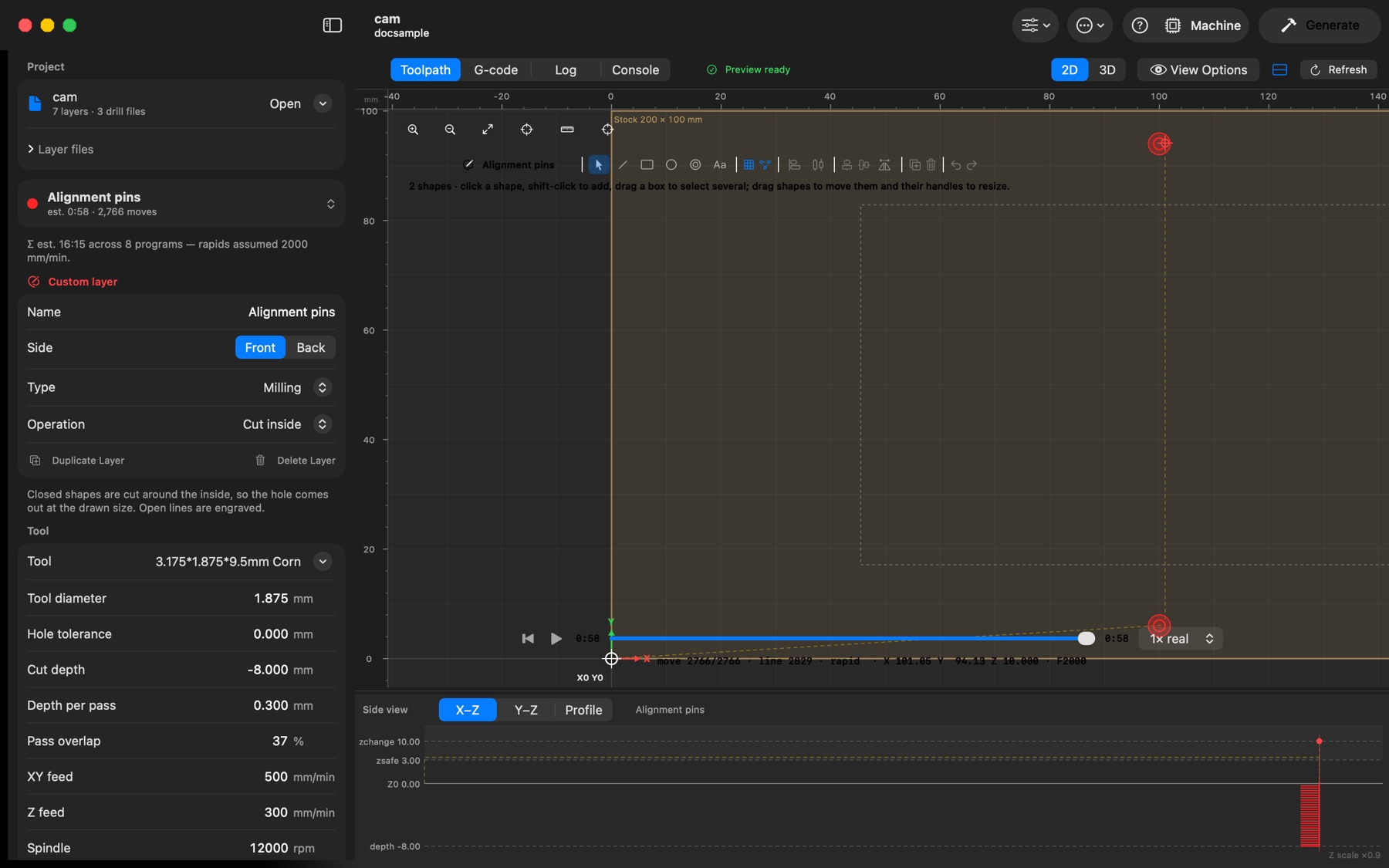
Con un material en bruto y pines de alineación fijados en Machine setup → Stock (vea Cero de máquina y trabajo a doble cara), el proyecto recibe una capa personalizada propia llamada Alignment pins: los agujeros de los pines, dos en la línea de volteo o cuatro en las esquinas, colocados a partir del bruto cada vez que se regenera la vista previa. Se corta primero, a través del bruto hasta la tabla de sacrificio, en la etapa 1F; tras voltear, el bruto vuelve a encajar sobre pines metidos en esos agujeros. Show Pin Holes Layer (Machine setup → Stock) la selecciona. Su herramienta, profundidad y avances se ajustan como en cualquier capa personalizada: elija una fresa no más ancha que los pines y una profundidad que entre bien en la tabla de sacrificio. Mueva los pines con Pin offset X / Y, no arrastrándolos: la capa se reconstruye a partir del bruto.