22 · Máquina
Cero de máquina y trabajo a doble cara
Dónde está X0 Y0, el material y los pasadores de alineación, y cómo ambas caras siguen registradas.
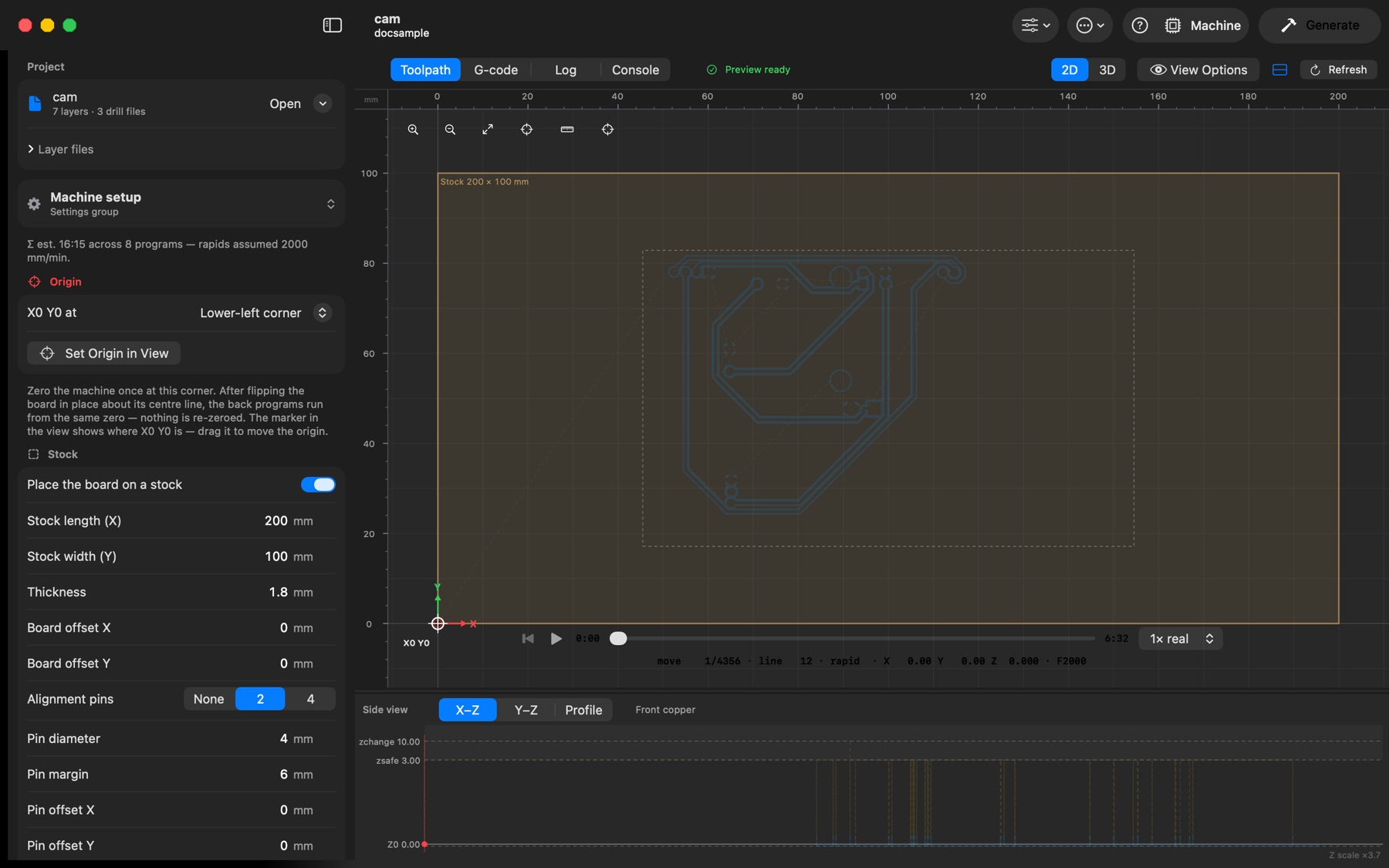
Machine setup → Origin → «X0 Y0 at» decide dónde está el origen de máquina sobre la placa; cada programa lo comparte, un origen por cara. La vista lo marca con una cruz con anillo y flechas X roja / Y verde (siempre encuadradas por Fit).
- Corners / Centre: de la placa tal como la máquina ve cada cara: el borde de la placa sale del contorno (su corte metido el radio de la fresa), así que cambiar la fresa de corte nunca mueve los programas respecto al cobre ya fresado. Sin contorno se usa la extensión de todos los programas; con un material en bruto (abajo) las esquinas son las del bruto. Tras voltear, toque cero en la misma esquina del utillaje.
- Custom point: un punto en coordenadas de diseño (Gerber/EasyEDA), así que los tamaños de herramienta nunca lo mueven. X0 Y0 se queda en ese mismo punto de máquina para ambas caras: voltee la placa en su sitio y los programas de la cara posterior se reflejan para caer sobre él. Teclee Origin X / Y, o fíjelo en la vista (abajo).
- Moverlo en la vista: arrastre el marcador de origen a donde deba estar X0 Y0, o pulse Set Origin in View (Machine setup) / el botón de mira y pulse el punto. Ambos se ajustan a las esquinas y al centro del proyecto (lo que fija ese modo de esquina) y a los agujeros (un punto personalizado). Con Snap to Grid activado (View Options, o View → Snap to Grid, ⌘'), cualquier otro punto cae en la cuadrícula mostrada, así que el origen se mueve en pasos enteros de cuadrícula; acerque para una cuadrícula más fina.
- Design origin: sin cero; coordenadas exactamente como se exportaron. Los programas de la cara posterior se reflejan igualmente respecto a la línea central de la placa, así que cubren el mismo rango X/Y que los frontales.
Ponga a cero X/Y una sola vez en el origen y Z en la superficie de la placa. Los programas de la cara frontal (cobre, taladros, contorno, máscara superior) parten de ahí, y también los de la cara posterior tras voltear la placa en su sitio respecto a su línea central: se reflejan para caer exactamente donde estaban los frontales, no se vuelve a poner a cero nada. Elija la dirección de volteo con Mirror around Y axis y verifíquela con Flip Back View. El palpado y los mapas de altura se hacen en vivo desde el panel Machine (abajo); los programas en sí siguen siendo G-code simple.
Material en bruto y pines de alineación
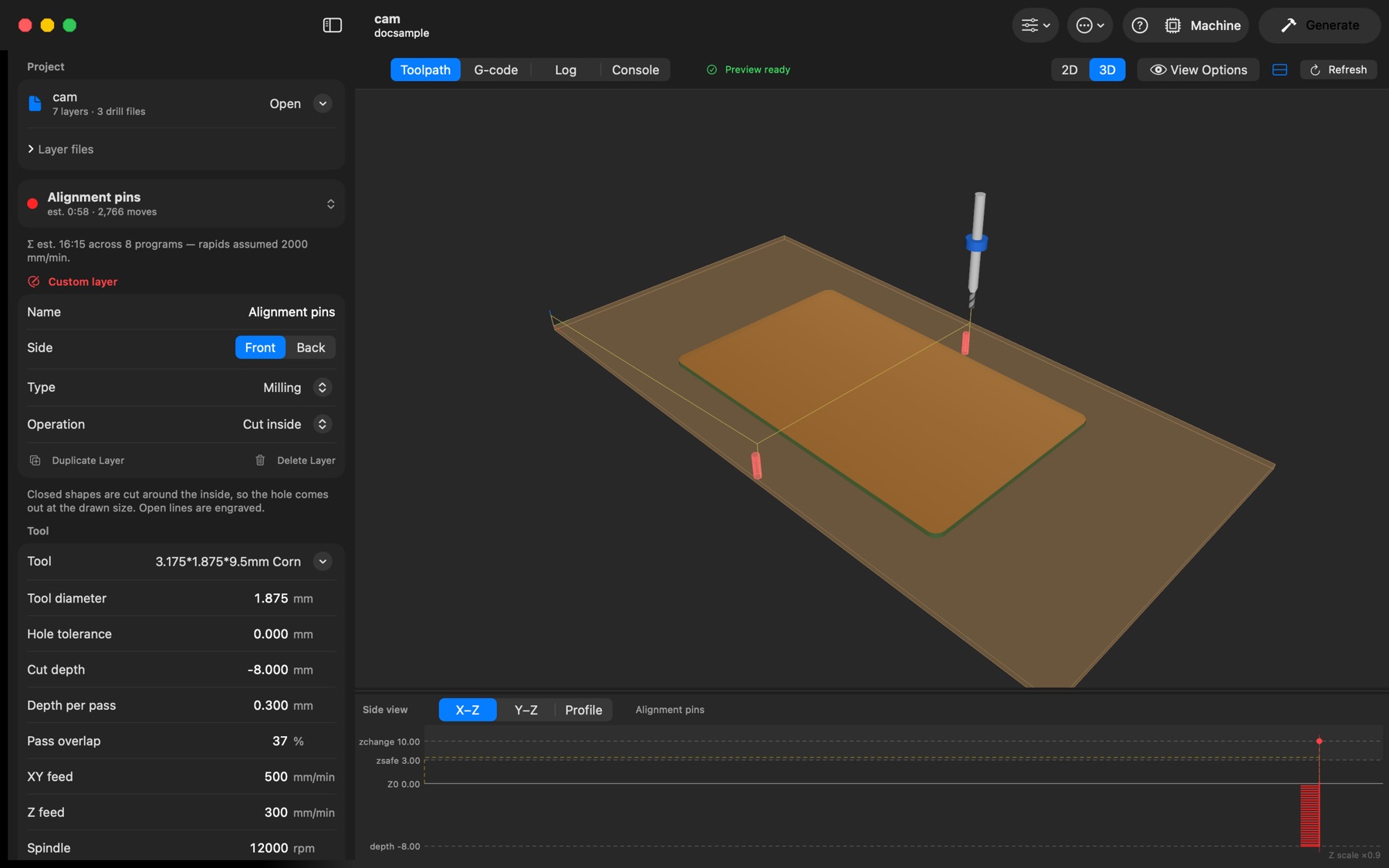
Machine setup → Stock → Place the board on a stock funciona como el stock de Makera Studio: la placa se asienta sobre un bruto de largo, ancho y grosor conocidos, centrada en él o desplazada con Board offset X / Y. La vista previa dibuja el bruto en 2D y como una losa translúcida en la vista 3D. Con el bruto activado, el marco del proyecto es el bruto: las esquinas de X0 Y0 son las del bruto —sujete el bruto contra el Anchor 1 de la Carvera (o la esquina de su utillaje) y ponga a cero en su esquina— y la cara posterior se refleja respecto a la línea central del bruto.
- Alignment pins: None, 2 (en la línea de volteo) o 4 (en las esquinas), con Pin diameter, Pin margin (desde el borde del bruto) y Pin offset X / Y, que mueven los pines y con ellos la línea de volteo. Los pines se convierten en la capa personalizada Alignment pins (vea Capas personalizadas), cortada primero en la etapa 1F a través del bruto hasta la tabla de sacrificio.
- Voltear: meta pines en los agujeros, gire el bruto sobre ellos como indica Board flips (izquierda–derecha o arriba–abajo) y ejecute la cara posterior: nada se vuelve a poner a cero. Las instrucciones de etapa de los archivos Carvera dicen lo mismo.
- Los proyectos solo dibujados (sin Gerber) conservan su propio marco.