22 · Machine
Zéro machine et travail double face
Où se trouve X0 Y0, le brut et les pions d'alignement, et comment les deux faces restent alignées.
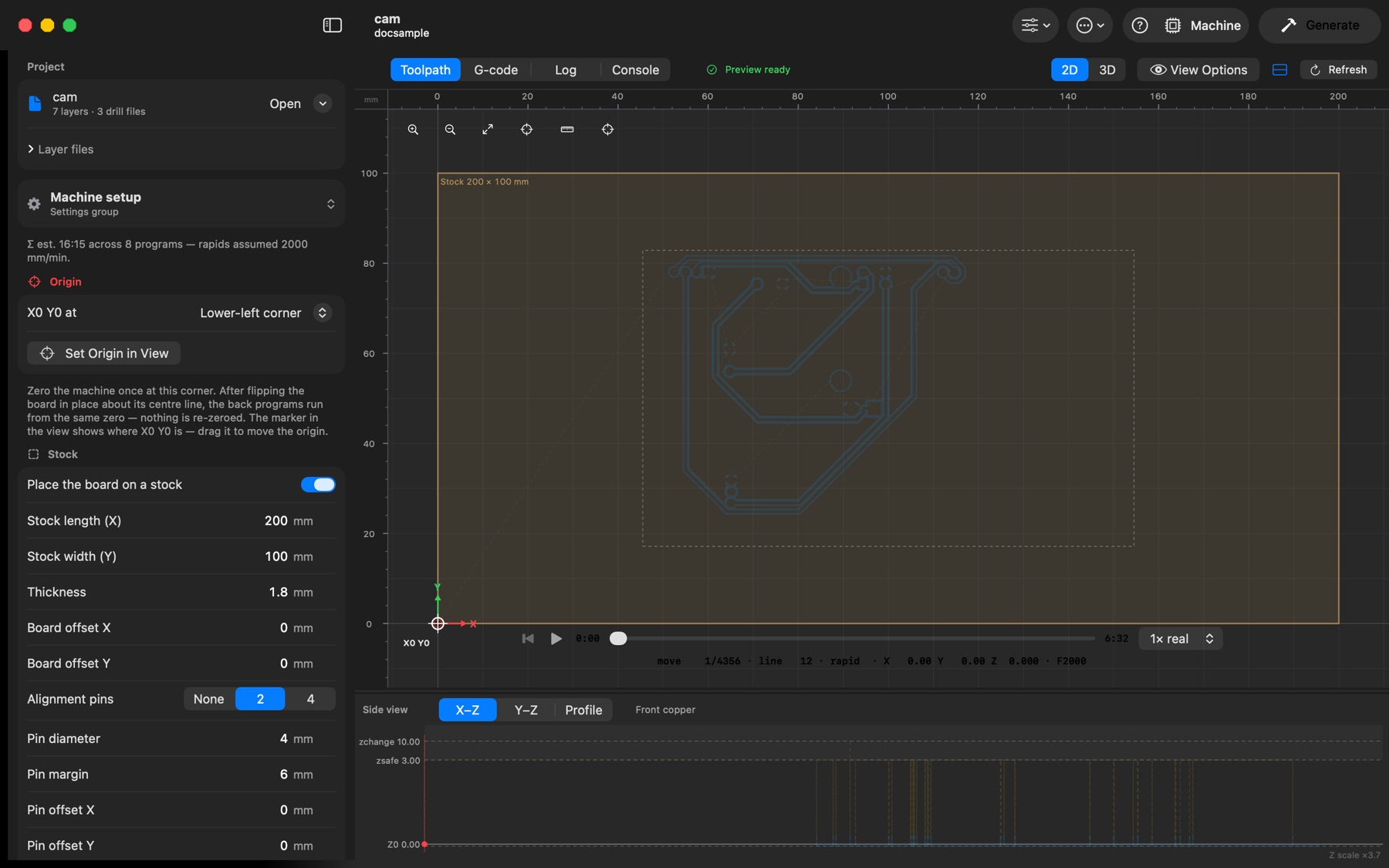
Machine setup → Origin → « X0 Y0 at » décide où se trouve l'origine machine sur la carte ; chaque programme la partage, une origine par face. La vue la marque d'un réticule cerclé et de flèches X rouge / Y verte (toujours cadrées par Fit).
- Corners / Centre — de la carte telle que la machine voit chaque face : le bord de la carte vient du contour (sa coupe rentrée du rayon de la fraise), changer la fraise de découpe ne déplace donc jamais les programmes par rapport au cuivre déjà usiné. Sans contour, l'étendue de tous les programmes est utilisée ; avec un brut (ci-dessous), les coins sont ceux du brut. Après retournement vous faites le zéro au même coin du montage.
- Custom point — un point en coordonnées de conception (Gerber/EasyEDA), les tailles d'outil ne le déplacent donc jamais. X0 Y0 reste au même point machine pour les deux faces : retournez la carte sur place et les programmes de la face arrière sont mis en miroir pour y tomber. Saisissez Origin X / Y, ou définissez-le dans la vue (ci-dessous).
- Le déplacer dans la vue — glissez le marqueur d'origine là où X0 Y0 doit être, ou cliquez Set Origin in View (Machine setup) / le bouton viseur et cliquez l'endroit. Les deux s'accrochent aux coins et au centre du projet (ce qui sélectionne ce mode de coin) et aux trous (un point personnalisé). Avec Snap to Grid activé (View Options, ou View → Snap to Grid, ⌘'), tout autre dépôt tombe sur la grille affichée, l'origine se déplace donc par pas de grille entiers ; zoomez pour une grille plus fine.
- Design origin — pas de zéro ; coordonnées exactement telles qu'exportées. Les programmes de la face arrière sont tout de même mis en miroir autour de la ligne centrale de la carte, et couvrent donc la même plage X/Y que ceux de l'avant.
Faites le zéro X/Y une seule fois à l'origine et le zéro Z sur la surface de la carte. Les programmes de la face avant (cuivre, perçages, contour, vernis supérieur) partent de là, et ceux de la face arrière aussi après avoir retourné la carte sur place autour de sa ligne centrale — ils sont mis en miroir pour tomber exactement là où étaient ceux de l'avant, rien n'est refait. Choisissez la direction de retournement avec Mirror around Y axis et vérifiez avec Flip Back View. Le palpage et les cartes de hauteur se font en direct depuis le panneau Machine (ci-dessous) ; les programmes eux-mêmes restent du G-code simple.
Brut et goupilles d'alignement
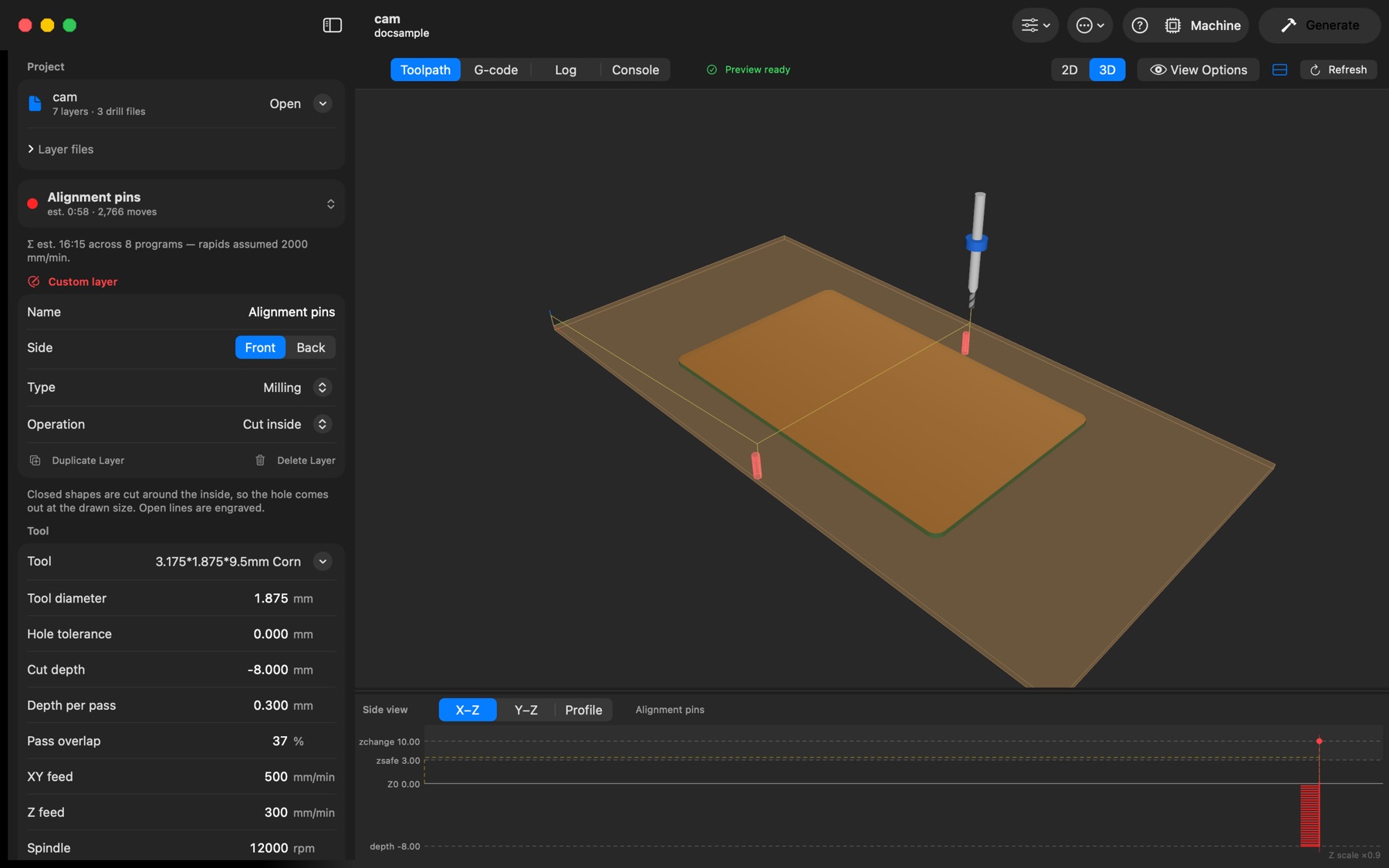
Machine setup → Stock → Place the board on a stock fonctionne comme le brut (stock) de Makera Studio : la carte repose sur un brut de longueur, largeur et épaisseur connues, centrée dessus ou décalée par Board offset X / Y. L'aperçu dessine le brut en 2D et en dalle translucide dans la vue 3D. Avec le brut activé, le repère du projet est le brut : les coins de X0 Y0 sont ceux du brut — bridez le brut contre l'Anchor 1 du Carvera (ou le coin de votre montage) et faites le zéro sur son coin — et la face arrière est miroitée autour de la ligne centrale du brut.
- Alignment pins — None, 2 (sur la ligne de retournement) ou 4 (aux coins), avec Pin diameter, Pin margin (depuis le bord du brut) et Pin offset X / Y, qui déplacent les goupilles et la ligne de retournement avec elles. Les goupilles deviennent la couche personnalisée Alignment pins (voir Couches personnalisées), coupée en premier à l'étape 1F à travers le brut jusque dans le martyr.
- Retournement — enfoncez des goupilles dans les trous, retournez le brut dessus comme l'indique Board flips (gauche–droite ou haut–bas), et lancez la face arrière : aucun zéro n'est refait. Les instructions d'étape des fichiers Carvera disent la même chose.
- Les projets uniquement dessinés (sans Gerber) gardent leur propre repère.