22 · Makine
Makine sıfırlama ve çift taraflı çalışma
X0 Y0 nerede, ham plaka ve hizalama pimleri, iki taraf nasıl çakışık kalır.
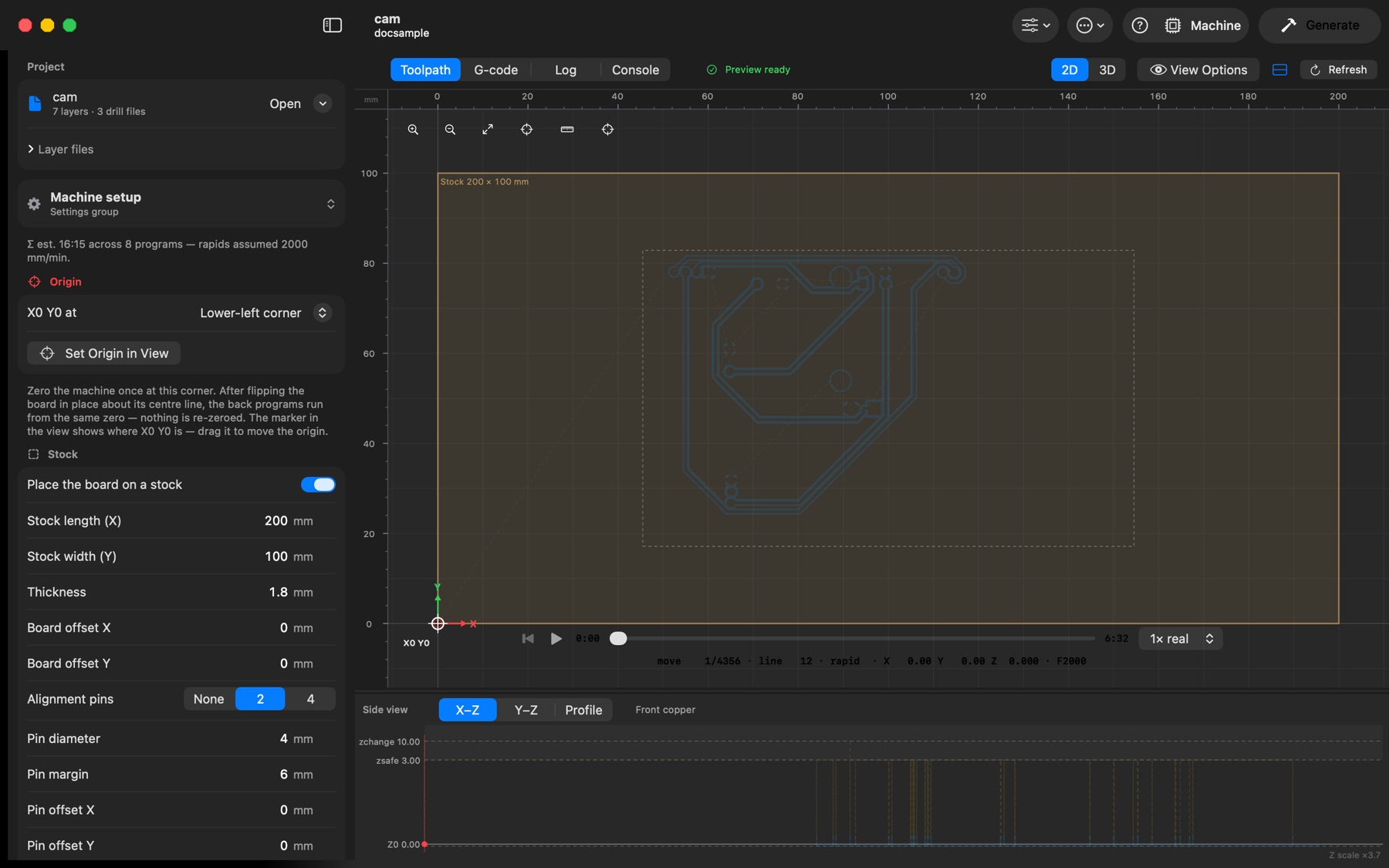
Machine setup → Origin → "X0 Y0 at", makine başlangıcının kart üzerinde nerede olduğuna karar verir; her program onu paylaşır, taraf başına bir başlangıç. Görünüm onu halkalı bir artı ve kırmızı X / yeşil Y oklarıyla işaretler (Fit her zaman çerçeveler).
- Corners / Centre — kartın, makinenin her tarafı gördüğü biçimiyle: kart kenarı dış hattan gelir (kesimi freze yarıçapı kadar içeri alınmış olarak); bu yüzden kesim ucunu değiştirmek programları zaten frezelenmiş bakıra göre asla kaydırmaz. Dış hat yoksa tüm programların kapsamı kullanılır; bir ham levha (aşağıda) varsa köşeler ham levhanınkilerdir. Çevirdikten sonra tezgâhın aynı köşesinde sıfırlarsınız.
- Custom point — tasarım (Gerber/EasyEDA) koordinatlarında bir nokta; takım boyutları onu asla kaydırmaz. X0 Y0 iki taraf için de aynı makine noktasında kalır: kartı yerinde çevirin, arka taraf programları onun üzerine düşecek biçimde aynalanır. Origin X / Y'yi yazın ya da görünümde ayarlayın (aşağıda).
- Görünümde taşıma — başlangıç işaretini X0 Y0'ın olması gereken yere sürükleyin ya da Set Origin in View'a (Machine setup) / nişangâh düğmesine tıklayıp noktaya tıklayın. İkisi de projenin köşelerine ve merkezine (bu, o köşe modunu ayarlar) ve deliklere (özel nokta) yapışır. Snap to Grid açıkken (View Options ya da View → Snap to Grid, ⌘') diğer bırakmalar görünümde gösterilen ızgaraya düşer; böylece başlangıç tam ızgara adımlarıyla hareket eder; daha ince ızgara için yakınlaştırın.
- Design origin — sıfırlama yok; koordinatlar tam dışa aktarıldığı gibi. Arka taraf programları yine kartın orta çizgisine göre aynalanır, böylece ön taraftakilerle aynı X/Y aralığını kaplar.
X/Y'yi başlangıçta bir kez, Z'yi kart yüzeyinde sıfırlayın. Ön taraf programları (bakır, delikler, dış hat, üst maske) oradan çalışır; kartı yerinde orta çizgisi etrafında çevirdikten sonra arka taraf programları da — ön taraftakilerin tam olduğu yere düşecek biçimde aynalanırlar, hiçbir şey yeniden sıfırlanmaz. Çevirme yönünü Mirror around Y axis ile seçin ve Flip Back View ile doğrulayın. Problama ve yükseklik haritaları Makine panelinden canlı yapılır (aşağıda); programların kendileri düz G-code kalır.
Ham levha ve hizalama pimleri
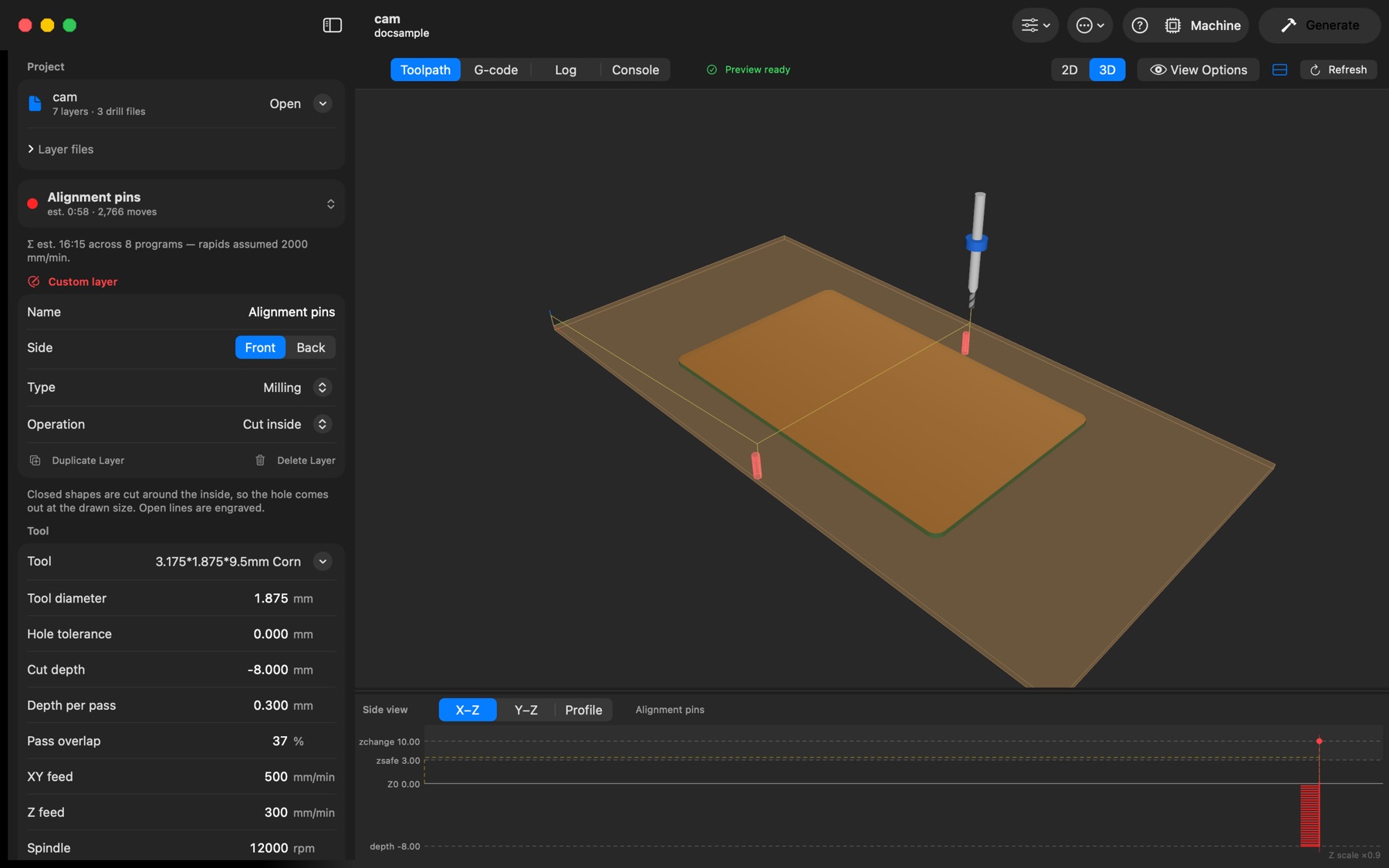
Machine setup → Stock → Place the board on a stock, Makera Studio'nun stock'u gibi çalışır: kart, bilinen uzunluk, genişlik ve kalınlıkta bir ham levhanın üzerinde durur; ortalanmış ya da Board offset X / Y ile kaydırılmış olarak. Önizleme ham levhayı 2D'de ve 3D görünümde yarı saydam bir levha olarak çizer. Ham levha açıkken projenin çerçevesi ham levhadır: X0 Y0'ın köşeleri ham levhanınkilerdir — ham levhayı Carvera'nın Anchor 1'ine (ya da bağlama düzeninizin köşesine) dayayıp sıkıştırın ve köşesinde sıfırlayın — ve arka taraf ham levhanın orta çizgisine göre aynalanır.
- Alignment pins — None, 2 (çevirme çizgisi üzerinde) ya da 4 (köşelerde); Pin diameter, Pin margin (ham levhanın kenarından) ve pimleri ve onlarla birlikte çevirme çizgisini taşıyan Pin offset X / Y ile. Pimler Alignment pins özel katmanı olur (bkz. Özel katmanlar); 1F aşamasında ham levhanın içinden feda tahtasına doğru ilk olarak kesilir.
- Çevirme — pimleri deliklere itin, ham levhayı Board flips'in söylediği gibi (soldan sağa ya da yukarıdan aşağıya) onların üzerinde çevirin ve arka tarafı çalıştırın: hiçbir şey yeniden sıfırlanmaz. Carvera dosyalarındaki aşama talimatları da aynısını söyler.
- Yalnızca çizimden oluşan projeler (Gerber yok) kendi çerçevelerini korur.