06 · Projets et couches
Couches personnalisées — dessiner vos propres formes
Dessinez lignes, formes et texte et usinez-les comme toute autre couche.
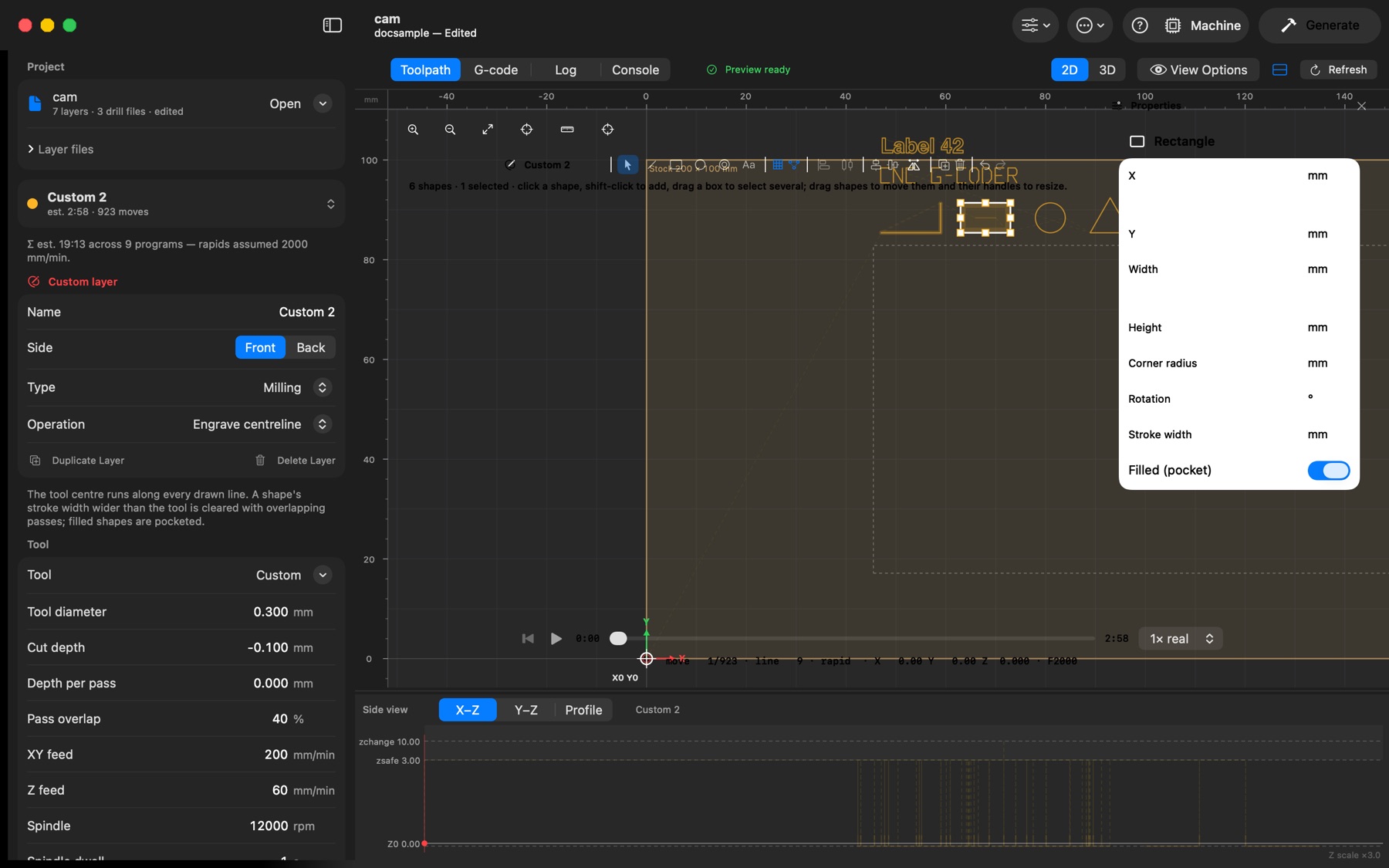
File → New Custom Layer (⇧⌘N, aussi dans le menu des couches de la barre latérale) ajoute une couche sur laquelle dessiner : lignes et polygones, rectangles (avec rayon d'angle et rotation), cercles et texte — dans la police de gravure monotrait intégrée ou n'importe quelle police installée, gravée le long de ses contours. Chaque couche non vide devient un programme, écrit par Generate et par l'export CNC comme les autres, et affiché dans l'aperçu qui se régénère après chaque modification.
Dessin. Avec la couche sélectionnée, une barre apparaît au-dessus de l'aperçu avec les outils — Select (V), Line (L), Rectangle (R), Circle (C), Text (T). Cliquez ou glissez pour dessiner ; double-clic ou Retour termine une ligne, cliquer son premier point la ferme en polygone ; Maj contraint à 45° et fait des carrés. Les points s'accrochent à la grille (Snap to Grid), aux guides, et aux coins, sommets, centres et quadrants des autres formes (Snap to Objects) ; un anneau vert montre l'accrochage. Le glisser droit ou central déplace la vue (Option-glisser aussi), la molette zoome comme d'habitude. Les autres programmes n'apparaissent derrière le dessin qu'avec All Layers Overlay activé (View Options).
Édition. Cliquez pour sélectionner, Maj-clic pour ajouter, tracez un cadre (vers la droite : formes englobées, vers la gauche : formes touchées). Glissez les formes pour les déplacer — elles s'accrochent entre elles — ou glissez les poignées pour redimensionner rectangles et cercles et déplacer les sommets d'une ligne. Les flèches déplacent de 0,1 mm (Maj : 1 mm), ⌘D duplique, Supprimer efface, ⌘Z annule tout. La barre latérale liste les formes ; en sélectionner une ouvre un panneau Properties flottant à droite du dessin avec ses valeurs — position, taille, rayon d'angle, rotation, texte, police, largeur de trait — pour des valeurs exactes ; avec plusieurs sélectionnées, Align (bords et centres) et Distribute (espaces égaux) les alignent.
Usinage. Chaque couche a un outil (de la bibliothèque ou saisi), une profondeur, une profondeur par passe, des avances et une broche, et une opération. Engrave fait passer le centre de l'outil sur la ligne dessinée ; Cut outside / Cut inside décalent les formes fermées d'un demi-outil pour que ce que vous avez dessiné soit la taille obtenue (outside pour une pièce conservée, inside pour un trou). Une largeur de trait supérieure à l'outil est dégagée par passes qui se chevauchent ; Filled évide une forme fermée de l'intérieur vers l'extérieur. Les formes sont dessinées en coordonnées de conception sur la carte, elles gardent donc leur place quelle que soit l'origine choisie, et une couche Back est miroitée comme le cuivre arrière. Les couches personnalisées sont enregistrées dans le projet.
Les formes qui demandent plusieurs passes à plusieurs profondeurs — le centre d'un trou et son cercle, les anneaux d'une poche, un trait large — sont coupées niveau par niveau : toutes les passes à la première profondeur, puis toutes celles de la suivante, si bien qu'aucune passe ne plonge seule à pleine profondeur. Une couche Drill avec un outil de la bibliothèque demande cet outil sur un Carvera, le travail utilise donc l'emplacement du râtelier propre à la fraise plutôt qu'un foret générique de même diamètre.
Couche des goupilles d'alignement
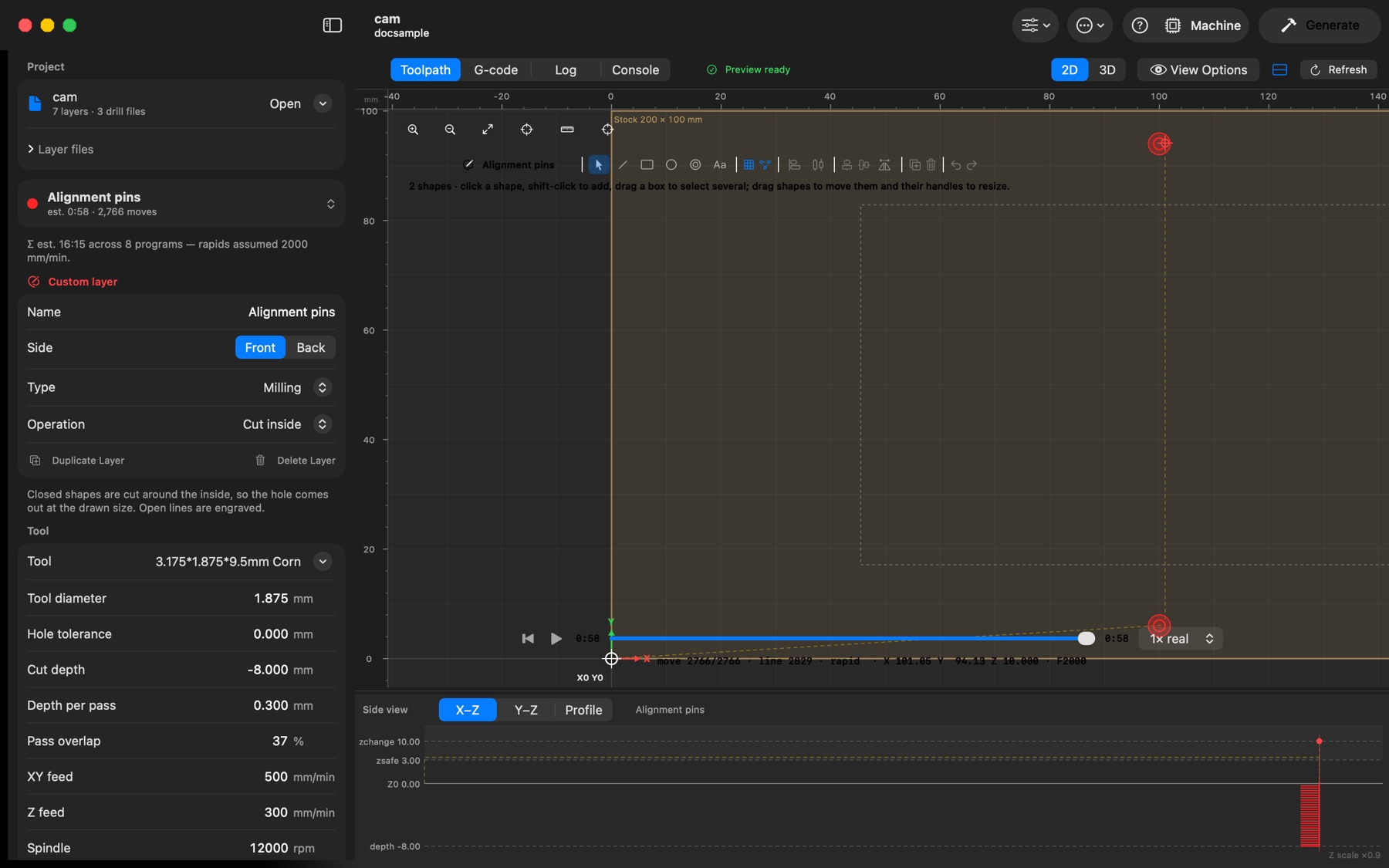
Avec un brut et des goupilles d'alignement réglés sous Machine setup → Stock (voir Zéro machine et travail double face), le projet reçoit sa propre couche personnalisée nommée Alignment pins : les trous des goupilles, deux sur la ligne de retournement ou quatre aux coins, placés d'après le brut à chaque régénération de l'aperçu. Elle est coupée en premier, à travers le brut jusque dans le martyr, à l'étape 1F ; après le retournement, le brut se repose sur des goupilles enfoncées dans ces trous. Show Pin Holes Layer (Machine setup → Stock) la sélectionne. Son outil, sa profondeur et ses avances se règlent comme pour toute couche personnalisée — choisissez une fraise pas plus large que les goupilles et une profondeur qui entre bien dans le martyr. Déplacez les goupilles avec Pin offset X / Y, pas en les faisant glisser : la couche est reconstruite d'après le brut.