Görünümler
Yerleşik film görünümleri, kendi görünümleriniz ve her cihazda aynı liste.
Tüm hazır görünümler
Aynı kare, her görünümde. Büyük görmek ve önce ile sonra arasında geçiş yapmak için birine dokunun.
Signature
Golden
Fresh
European
Silver
Instant
Cinema
Creative
Görünüm bir LUT değildir
Görünüm bir LUT değildir. LUT sabit bir renk tablosudur: renkleri tek bir biçimde eşler ve içi açılamaz. Görünüm ise renk işleme hattındaki bir ayar kümesidir — film eğrisi, renk, gren, halasyon — ve karenin kendi verisine uygulanır; birini seçtikten sonra her parçasını yine değiştirebilirsiniz.
Görünüm seçmek
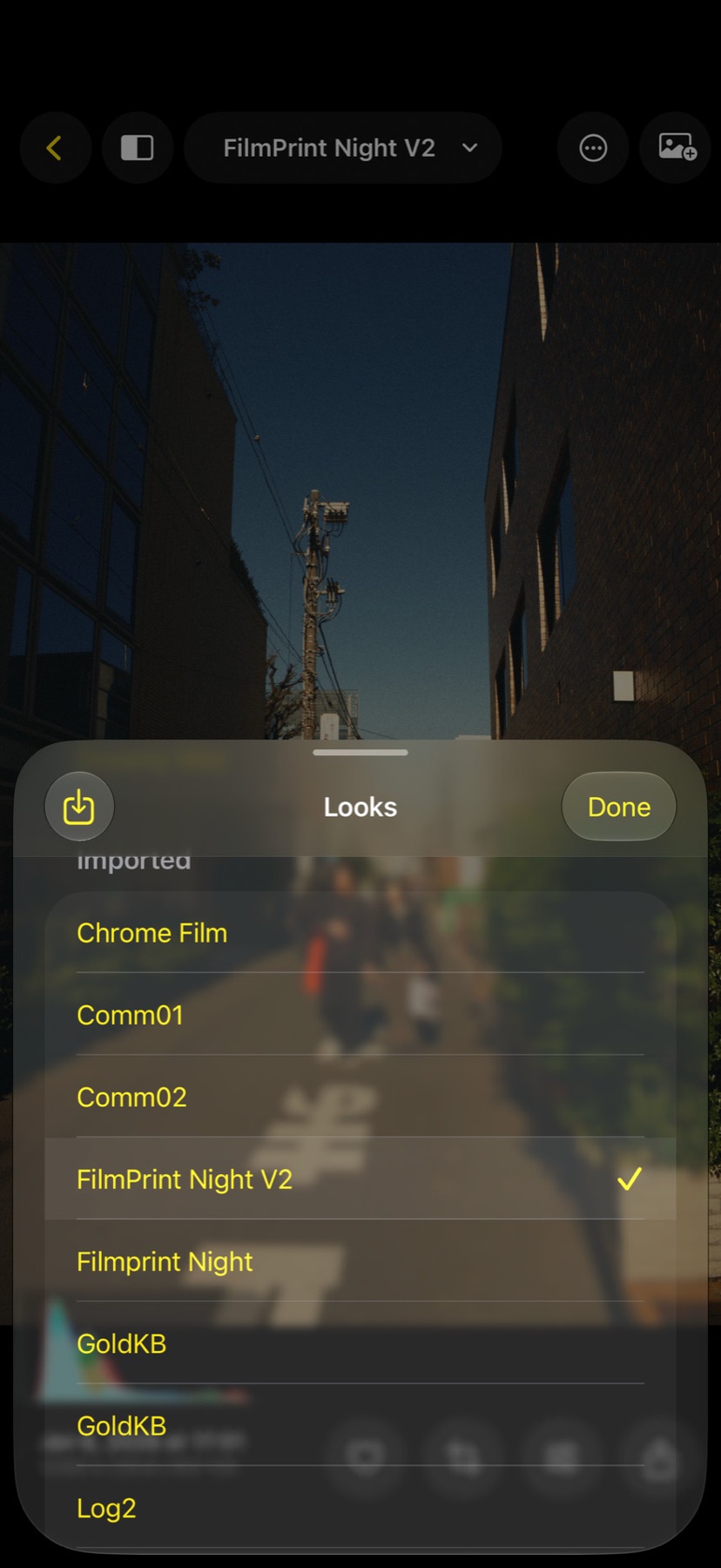
Görünümler Galeri düzenleyicisinde seçilir: bir kareyi açın, üstteki görünüm adına dokunun ve birini seçin. Düzenleyici onu karenin kendi karesine uygular ve kareye geri yazar; kameranın kendisi her zaman Native çeker. Ailelerin üstünde iki grup durur: Favoriler, yıldızladığınız görünümler (bir görünümü sağa kaydırın ya da basılı tutun) ve En Çok Kullanılan, en sık seçtiğiniz üç görünüm.
Sayfa görünümleri aileye göre sıralar: İmza, Base, Golden, Fresh, European, Silver, Instant, Sinema, Yaratıcı ve Görünümlerim. Kullanılan görünüme kaydırılmış olarak açılır. Almak için bir görünüme dokunun; tam liste için sayfayı yukarı çekin.
Native
Native nötr başlangıç noktasıdır: kameranın işlemesi, hiçbir ekleme olmadan. Fotoğrafları kameranın kendi işlenmiş karesini kullanır, dolayısıyla canlı görüntüyle birebir aynıdır; Galeri onları tam o kareden yeniden açar.
Kendi görünümleriniz
Galeri’de bir kareyi ayarladıktan sonra ayarlar panelinin başlığındaki kaydet simgesine dokunup görünüme bir ad verin. Görünümlerim altında saklanır, seçilir ve hemen kullanılabilir. Bir görünüm, seçilen görünümü artı ayarlarınızı kaydeder; karenin kendine özgü eşleşmesi buna dahil değildir.
Sayfada kendi görünümünüzü sola kaydırın ya da basılı tutun: Yeniden Adlandır ve Sil. Yerleşik görünümler değiştirilemez.
Mac’ten görünümler
Görünümler .cllook dosyası olarak taşınır. Dosyalar’da, Mail’de ya da AirDrop’ta birine dokunun veya Galeri’nin görünüm sayfasının sol üstündeki İçe Aktar’ı kullanın; Görünümlerim’e katılır ve Mac’tekiyle aynı işlem hattıyla işlenir. Kendi görünümlerinizden birini göndermek için görünüm sayfasında ona dokunup basılı tutun ve Paylaş’ı seçin: AirDrop ile Mac’e gönderin, orada çift tıklamak onu Color Lab Pro’ya ekler. Önceki sürümlerin dosyaları (.look) hâlâ içe aktarılabilir.
iCloud
Kendi görünümleriniz, uygulamanın özel iCloud alanı üzerinden aynı iCloud hesabına giriş yapmış her iPhone ve iPad arasında ve Mac’lerinizdeki Color Lab Pro ile (orada Görünümler ▸ Eşzamanla ▸ Görünümleri iPhone ile eşzamanla (iCloud) seçeneğini açın) eşitlenir. Her görünüm telefondan çıkmadan önce yalnızca iCloud Anahtar Zinciri’nizde bulunan bir anahtarla mühürlenir; saklanan kayıtlar tarif olarak okunamaz. Eşitleme açılışta, uygulama öne geldiğinde ve bir görünümü kaydettiğinizde, yeniden adlandırdığınızda, içe aktardığınızda ya da sildiğinizde çalışır. Yerleşik görünümler ve galeri eşitlenmez. Anahtar Ayarlar’dadır.