Looks
Looks de película integrados, los tuyos y la misma lista en todos los dispositivos.
Todos los looks incluidos
La misma toma con cada look. Toca uno para verlo en grande y alternar entre antes y después.
Signature
Golden
Fresh
European
Silver
Instant
Cinema
Creative
Un look no es una LUT
Un look no es una LUT. Una LUT es una tabla de color fija: convierte los colores de una sola manera y no se puede abrir. Un look es un conjunto de ajustes del motor de color —curva de película, color, grano, halación— aplicado a los datos de la propia toma, así que después de elegirlo puedes cambiar cada parte.
Elegir un look
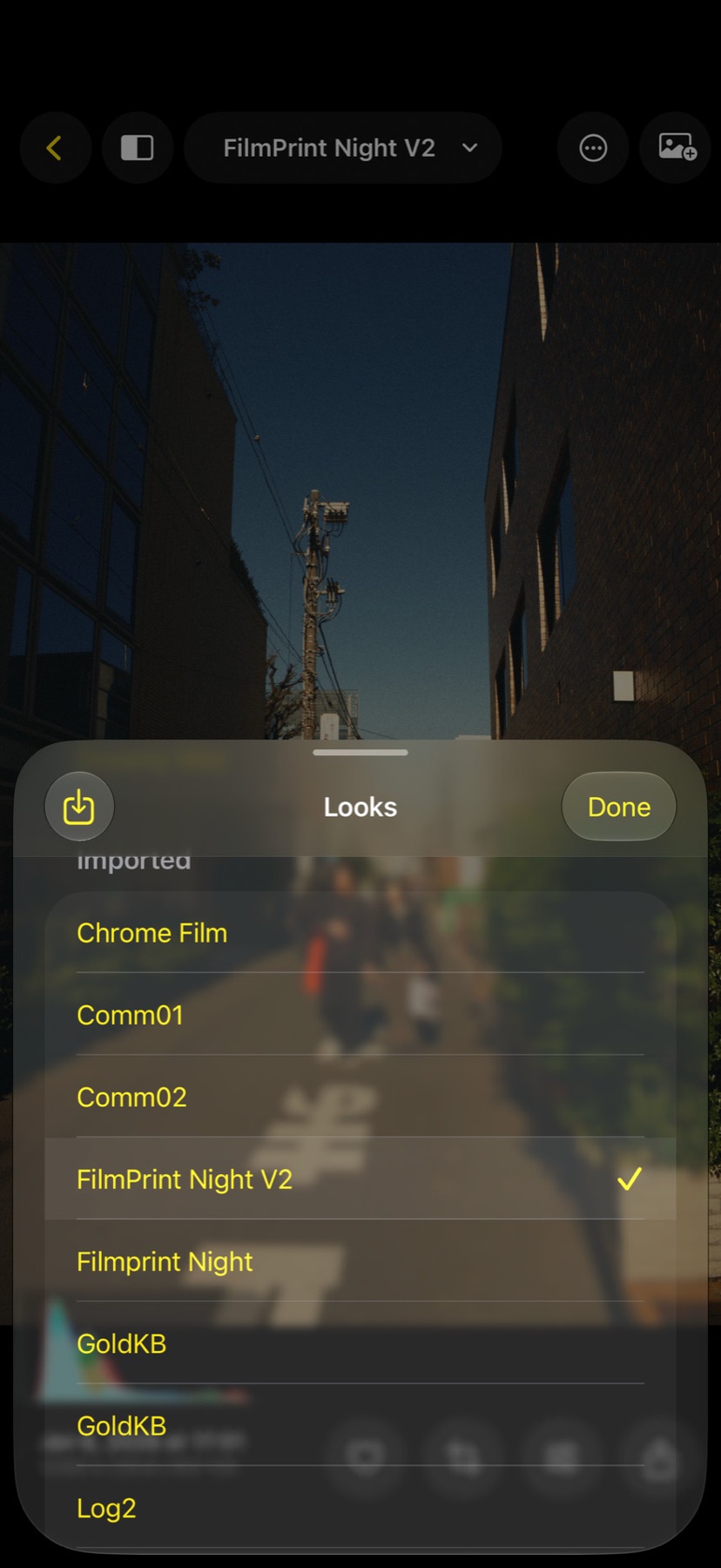
Los looks se eligen en el editor de la Galería: abre una toma, toca el nombre del look arriba y elige uno. El editor lo aplica al propio fotograma de la toma y lo escribe en ella; la cámara siempre dispara en Native. Dos grupos van por encima de las familias: Favoritos, los looks que has marcado con estrella (desliza un look a la derecha o mantenlo pulsado), y Más usados, los tres que eliges con más frecuencia.
La hoja lista los looks por familia: Firma, Base, Golden, Fresh, European, Silver, Instant, Cine, Creativos y Mis looks. Se abre desplazada hasta el look en uso. Toca un look para tomarlo; arrastra la hoja hacia arriba para la lista completa.
Native
Native es el punto de partida neutro: el procesado de la cámara sin nada añadido. Sus fotos usan el fotograma procesado de la propia cámara, así que son idénticas a la vista en vivo, y la Galería las vuelve a abrir desde ese mismo fotograma.
Tus propios looks
En la Galería, después de ajustar una toma, toca el icono de guardar en la cabecera del panel de ajustes y da un nombre al look. Se guarda en Mis looks, queda seleccionado y está disponible al momento. Un look guarda el look elegido más tus ajustes; el emparejamiento propio de la toma no forma parte de él.
Desliza uno de tus looks hacia la izquierda en la hoja, o mantenlo pulsado, para Renombrar o Eliminar. Los looks integrados no se pueden cambiar.
Looks del Mac
Los looks viajan como archivos .cllook. Toca uno en Archivos, Mail o un AirDrop, o usa Importar, arriba a la izquierda de la hoja de looks de la Galería; se une a Mis looks y se procesa con el mismo proceso que en el Mac. Para enviar uno de tus looks, mantenlo pulsado en la hoja de looks y elige Compartir: envíalo al Mac por AirDrop, donde un doble clic lo añade a Color Lab Pro. Los archivos de versiones anteriores (.look) se siguen importando.
iCloud
Tus propios looks se sincronizan entre todos los iPhone y iPad con la misma cuenta de iCloud, y con Color Lab Pro en tus Mac (activa allí Looks ▸ Sincronizar ▸ Sincronizar looks con el iPhone (iCloud)), a través del almacenamiento privado de iCloud de la app. Cada look se sella antes de salir del teléfono con una clave que solo existe en tu llavero de iCloud, de modo que los registros guardados no pueden leerse como recetas. La sincronización se ejecuta al abrir, cuando la app vuelve al primer plano y después de guardar, renombrar, importar o eliminar un look. Los looks integrados y la galería no se sincronizan. El interruptor está en Ajustes.